Partager :
Maîtrisez Adobe Premiere Pro pour créer des vidéos professionnelles


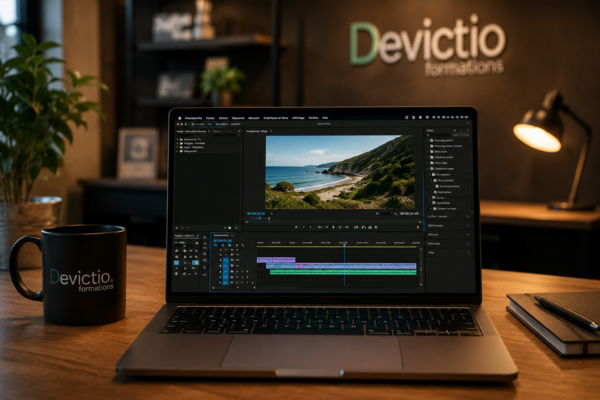
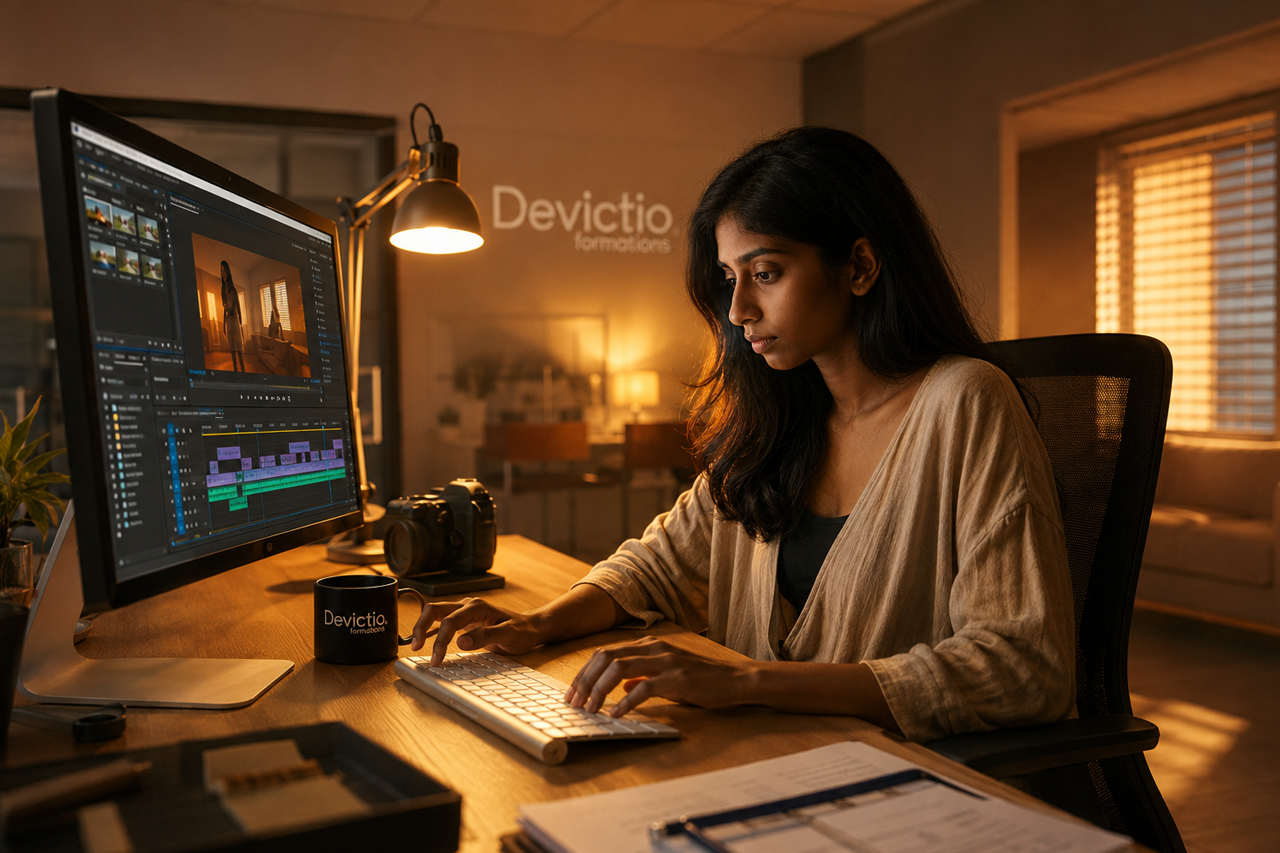
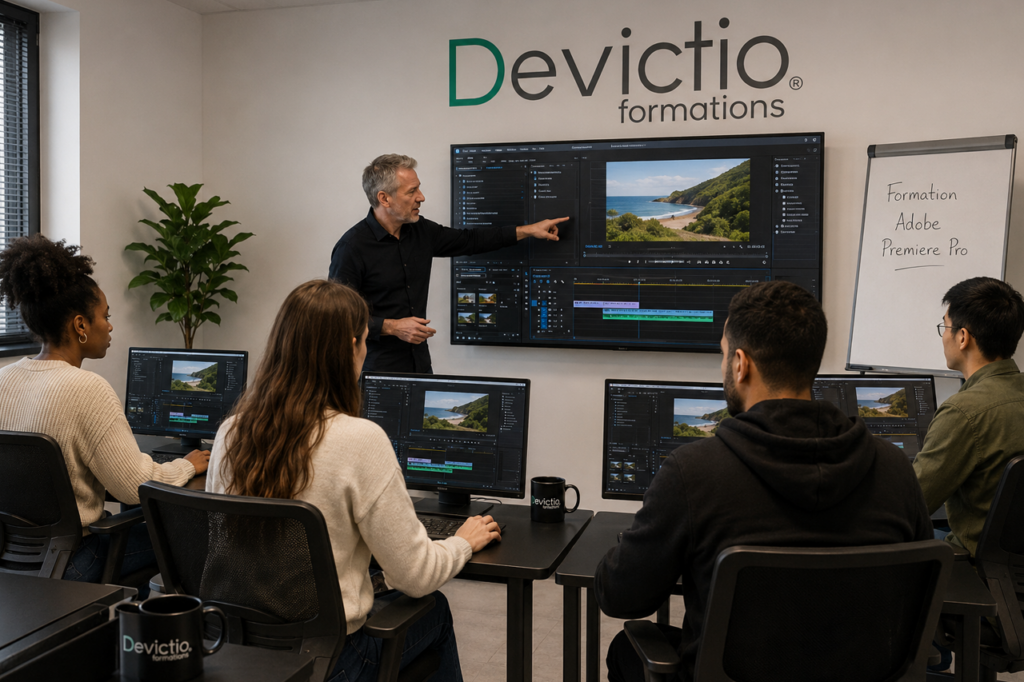
Suivre notre formation Premiere Pro, en présentiel à Lyon ou à distance, c'est apprendre à maîtriser l'un des logiciels de montage vidéo les plus utilisés par les professionnels de l'audiovisuel, de la communication et du marketing. Il permet de gérer de nombreux formats vidéo, de réaliser des montages fluides, d'intégrer des titres, des effets, des transitions, des sous-titres et de produire des vidéos de qualité destinées au Web, aux réseaux sociaux, à la télévision ou à tout autre support de diffusion.
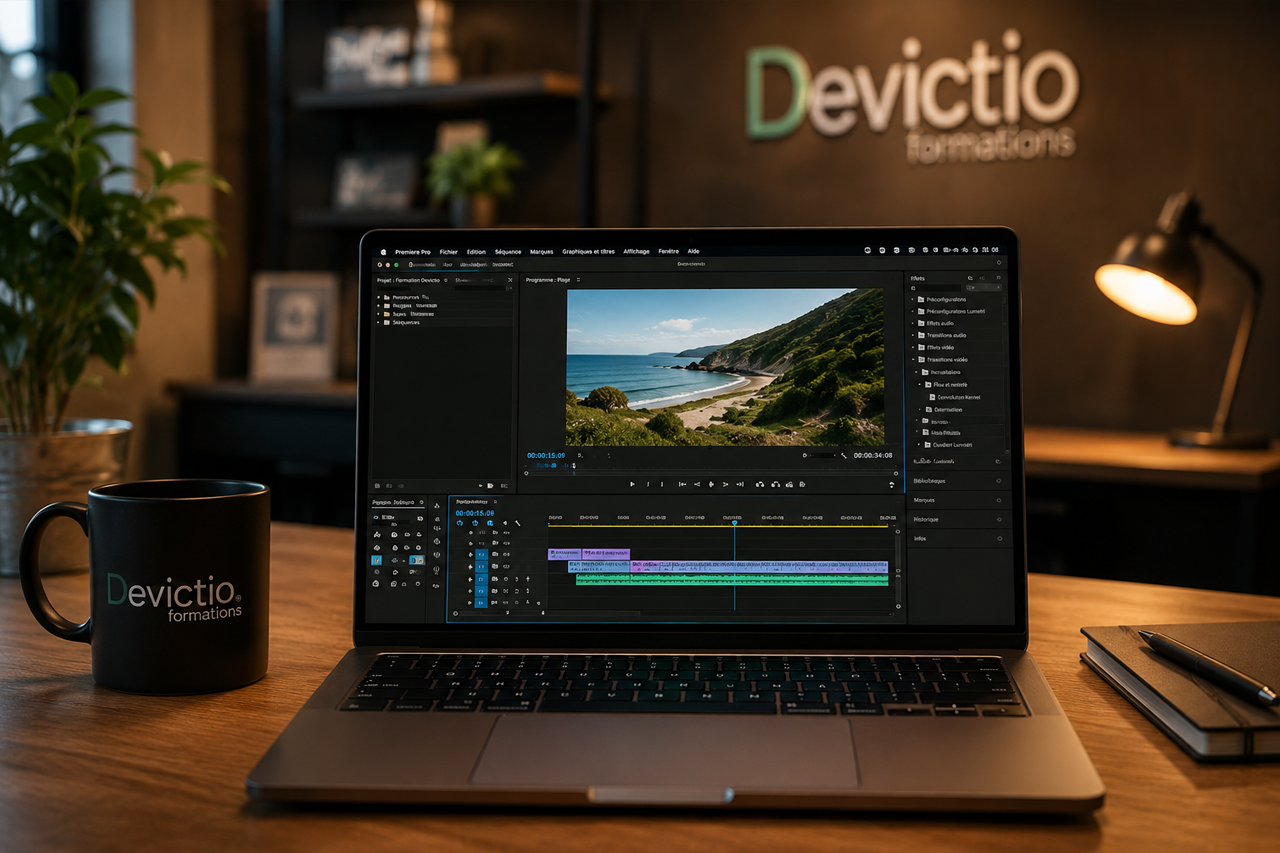
La dernière version d'Adobe Premiere Pro intègre de nombreuses fonctionnalités facilitant le travail des monteurs : montage basé sur le texte, transcription automatique, création de sous-titres, amélioration des outils de colorimétrie Lumetri, gestion optimisée des médias et meilleure intégration avec les autres logiciels Adobe tels qu'After Effects, Photoshop ou Audition. Grâce à son interface ergonomique et personnalisable, Premiere Pro s'adapte aussi bien aux débutants qu'aux professionnels souhaitant optimiser leur flux de production. Retrouvez cette formation à Lyon (inter-entreprises) ou partout en France sur mesure, parmi nos parcours dédiés au montage vidéo, à la prise de vue et à la post-production.
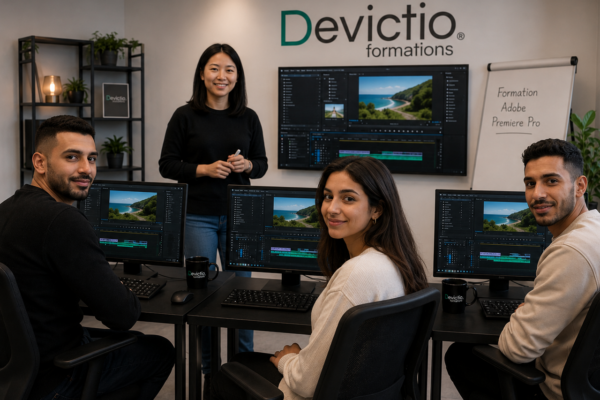
Que vous recherchiez une formation Adobe Premiere Pro niveau initiation afin d'acquérir les bases du montage vidéo, ou une formation Premiere Pro perfectionnement pour maîtriser les fonctionnalités avancées, Devictio, votre organisme de formation sur Lyon depuis 2007, vous accompagne avec des formations pratiques animées par des formateurs experts. Nos sessions en petits groupes privilégient la mise en pratique sur des cas concrets afin de développer rapidement des compétences directement exploitables dans un contexte professionnel.
Infos pratiques Formation Premiere Pro
Faut-il déjà connaître Adobe Premiere Pro pour suivre cette formation ?
Non. La formation Initiation est accessible aux débutants maîtrisant simplement l'utilisation d'un ordinateur. Une formation Perfectionnement est également proposée pour les utilisateurs possédant déjà les bases.
La formation est-elle réalisée en présentiel ou à distance ?
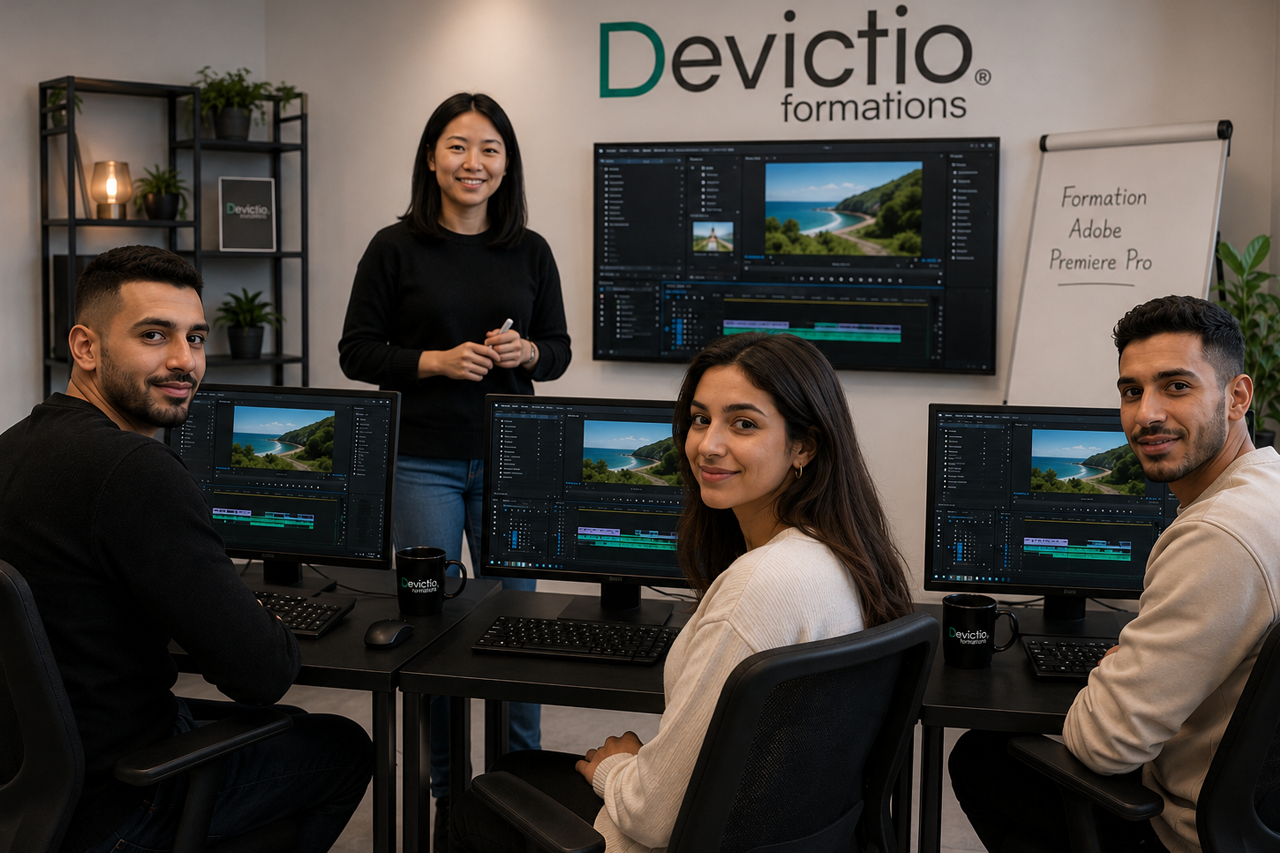
Les deux modalités sont possibles. Vous pouvez suivre votre formation dans nos locaux à Lyon ou à distance en visioconférence avec le même formateur et les mêmes exercices pratiques.
Puis-je utiliser mes propres vidéos pendant la formation ?
Oui. Lorsque cela est pertinent, vous pouvez travailler sur vos propres rushes afin de répondre directement à vos besoins professionnels et repartir avec un projet concret.
Combien de participants composent un groupe ?
Les sessions sont volontairement limitées à 5 participants maximum afin de favoriser les échanges, les questions et un accompagnement individualisé par le formateur.
Quels sont les financements possibles ?
Selon votre situation, la formation peut être financée par votre entreprise, un OPCO ou encore France Travail.
Un certificat est-il remis à la fin de la formation ?
Oui. Une attestation individuelle de fin de formation est remise à chaque participant. Elle précise les objectifs suivis, la durée de la formation et les compétences développées.
Pourquoi choisir Devictio pour apprendre Adobe Premiere Pro ?
Depuis 2007, Devictio accompagne particuliers, entreprises et collectivités dans leurs projets de formation. Nos formateurs sont des professionnels de l'audiovisuel qui privilégient une pédagogie basée sur la pratique, avec de nombreux exercices et des cas concrets pour favoriser une montée en compétences rapide.
Nos formations Premiere Pro
Formation Premiere Pro sur mesure
Notre programme de formation :
Référence de la formation : PV3PRE171A
Nombre de stagiaires max. : 5
Public visé :
- Graphistes, chargés de communication, blogueurs, créateurs de contenu et vidéastes débutants.
- Professionnels souhaitant réaliser des vidéos simples pour leur communication, leur activité ou les réseaux sociaux.
- Particuliers souhaitant monter et valoriser leurs vidéos personnelles.
- Toute personne recherchant un logiciel accessible pour produire des vidéos structurées et attractives.
Objectifs :
- Comprendre les principales étapes de réalisation d’un montage vidéo.
- Découvrir l’interface et les espaces de travail d’Adobe Premiere Elements.
- Créer et paramétrer un projet vidéo.
- Importer, classer et gérer des vidéos, des images et des fichiers audio.
- Visionner, dérusher et sélectionner les séquences utiles.
- Réaliser un montage vidéo structuré à partir de plusieurs sources.
- Ajouter et personnaliser des transitions, des titres et des effets.
- Intégrer une musique, enregistrer une voix off et régler les niveaux sonores.
- Effectuer des corrections simples sur la couleur, la luminosité et le contraste.
- Modifier la vitesse, le cadrage et les dimensions d’un élément.
- Adapter une vidéo aux formats horizontal, vertical ou carré.
- Exporter et diffuser une vidéo sur différents supports.
Compétences visées :
- Identifier les principaux formats de fichiers vidéo, audio et image.
- Comprendre les notions essentielles de résolution, cadence, format et codec.
- Organiser les fichiers et les médias d’un projet vidéo.
- Construire un montage cohérent à partir de plusieurs séquences.
- Manipuler les plans dans la ligne de montage.
- Créer des titres, des sous-titres et un habillage graphique simple.
- Améliorer la qualité visuelle et sonore d’une production.
- Choisir les paramètres d’exportation adaptés à la destination de la vidéo.
- Réaliser et diffuser une vidéo de manière autonome.
Moyens techniques et pédagogiques :
- Alternance d’explications, de démonstrations et d’exercices pratiques.
- Mises en situation à partir de vidéos, d’images et de fichiers audio.
- Exercices progressifs permettant de mettre immédiatement en application les notions abordées.
- Répétition des manipulations afin de favoriser la mémorisation des outils.
- Accompagnement individualisé par le formateur.
- Réalisation d’un projet vidéo de synthèse en fin de formation.
- Un ordinateur équipé d’Adobe Premiere Elements par participant.
- Vidéos, images, musiques et fichiers audio fournis pour les exercices.
- Vidéoprojecteur ou dispositif de partage d’écran pour les démonstrations.
- Support pédagogique remis au format numérique ou papier.
- Possibilité de travailler sur les médias du participant lorsque leur format et leur contenu le permettent.
Évaluation des résultats :
- Feuille d’émargement signée par demi-journée.
- Suivi de la progression par le formateur tout au long de la formation.
- Vérification régulière de la compréhension pendant les exercices.
- Accompagnement technique et pédagogique lors de la mise en pratique.
Validation :
- Remise d’une attestation individuelle de fin de formation.
- Envoi de l’attestation par courrier électronique à l’issue de la formation.
Durée :
Pré-requis :
- Savoir utiliser un ordinateur sous Windows ou macOS.
- Savoir créer, enregistrer, déplacer et organiser des fichiers et des dossiers.
- Aucune connaissance préalable du montage vidéo ou de Premiere Elements n’est nécessaire.
Modalités d’inscription :
Les inscriptions sont possibles :
- Jusqu’à 48 heures avant le début de la formation, sous réserve des places disponibles, pour les financements en autofinancement ou via le plan de développement des compétences de l’entreprise.
- Au plus tard 11 jours ouvrés avant le début de la session pour toute inscription financée par le Compte Personnel de Formation (CPF), conformément à la réglementation en vigueur.
- Environ 4 semaines avant le début de la formation pour les demandes de financement auprès d’un OPCO ou de France Travail, afin de permettre l’instruction du dossier.
Accessibilité aux personnes en situation de handicap :
Devictio s’engage à favoriser l’accès à ses formations aux personnes en situation de handicap. Pour étudier les possibilités d’adaptation de la formation à vos besoins, nous vous invitons à contacter notre référent handicap :
- 📞 04 72 64 25 19
- ✉️ formation@devictio.fr
Points abordés :
1. Découvrir Adobe Premiere Elements
- Présentation du logiciel et de ses principaux usages.
- Comprendre les différentes étapes d’un projet de montage vidéo.
- Découvrir l’écran d’accueil et les espaces de travail.
- Différencier les modes de montage Guidé et Expert.
- Identifier les principaux menus, panneaux et outils.
- Comprendre le fonctionnement de la ligne de montage et de la tête de lecture.
- Découvrir les unités de temps et le timecode.
- Configurer les préférences générales du logiciel.
2. Comprendre les formats vidéo
- Identifier les principaux formats vidéo, audio et image.
- Comprendre la différence entre un format de fichier et un codec.
- Découvrir les notions de résolution, cadence, rapport d’image et débit.
- Comprendre les formats Full HD, UHD et 4K.
- Identifier les formats horizontal, vertical et carré.
- Choisir un format adapté au support de diffusion.
3. Préparer et créer un projet vidéo
- Comprendre ce qu’est un projet vidéo.
- Créer, nommer et enregistrer un nouveau projet.
- Définir les paramètres du projet.
- Choisir l’emplacement des fichiers et des sauvegardes.
- Organiser les dossiers avant l’importation.
- Configurer les préférences utilisateur.
- Enregistrer régulièrement le projet.
4. Importer et organiser les médias
- Importer des vidéos depuis un ordinateur, un smartphone ou un appareil photo.
- Importer des images, des musiques et des fichiers audio.
- Ajouter des médias à un projet.
- Afficher et consulter les propriétés d’un élément.
- Classer et organiser les médias du projet.
- Renommer les éléments pour faciliter leur identification.
- Comprendre les liens entre les éléments du projet et les fichiers sources.
- Identifier et reconnecter un fichier déplacé ou manquant.
5. Visionner et dérusher les vidéos
- Lire et analyser les vidéos importées.
- Utiliser le Moniteur source et le Moniteur du programme.
- Définir les points d’entrée et de sortie d’un élément.
- Repérer les séquences utiles.
- Éliminer les passages inutiles.
- Ajouter des marques dans les éléments ou dans le montage.
- Préparer les médias avant leur insertion dans la ligne de montage.
6. Réaliser un premier montage
- Ajouter des éléments à la ligne de montage.
- Comprendre le fonctionnement des pistes vidéo et audio.
- Déplacer, copier, dupliquer et supprimer un plan.
- Raccourcir ou prolonger la durée d’un élément.
- Découper une vidéo en plusieurs parties.
- Supprimer les images inutiles.
- Réorganiser les plans dans la ligne de montage.
- Utiliser le magnétisme de la ligne de montage.
- Supprimer les espaces vides.
- Prévisualiser le résultat du montage.
7. Utiliser les fonctions de montage assisté
- Découvrir les montages guidés.
- Utiliser les outils automatiques pour simplifier certaines opérations.
- Créer un montage rapide à partir d’une sélection de médias.
- Utiliser les fonctions de sélection et de découpage intelligents.
- Créer une vidéo à partir des meilleurs moments.
- Associer les outils automatiques aux réglages manuels.
- Contrôler et personnaliser les résultats proposés par le logiciel.
8. Manipuler et recadrer les plans
- Modifier la position et l’échelle d’un élément.
- Faire pivoter une image ou une vidéo.
- Recadrer un plan.
- Adapter un média au format de la séquence.
- Créer un effet d’image dans l’image.
- Créer un mouvement panoramique ou un zoom.
- Stabiliser une vidéo présentant des tremblements.
- Créer un arrêt sur image.
9. Modifier la vitesse d’une vidéo
- Modifier la vitesse et la durée d’un élément.
- Créer un ralenti.
- Créer un accéléré.
- Inverser la lecture d’une séquence.
- Créer un effet de remappage temporel.
- Réaliser une vidéo en accéléré ou de type timelapse.
10. Ajouter et personnaliser des transitions
- Comprendre le rôle d’une transition.
- Ajouter une transition entre deux plans.
- Modifier la durée et l’alignement d’une transition.
- Personnaliser les paramètres d’une transition.
- Créer des fondus d’entrée et de sortie.
- Ajouter une transition audio.
- Utiliser les transitions avec cohérence et sobriété.
11. Ajouter des effets vidéo
- Découvrir les principales catégories d’effets.
- Appliquer et supprimer un effet.
- Modifier les paramètres d’un effet.
- Utiliser les préconfigurations d’effets.
- Ajouter un flou, une vignette ou un effet artistique.
- Créer une incrustation d’image.
- Modifier l’opacité d’un élément.
- Utiliser un calque de réglage.
- Créer et utiliser un masque simple.
12. Corriger et améliorer les images
- Corriger la luminosité et le contraste.
- Régler la température et la teinte.
- Modifier la saturation et les couleurs.
- Utiliser les corrections automatiques.
- Améliorer la tonalité générale de l’image.
- Appliquer une correspondance colorimétrique entre plusieurs plans.
- Utiliser une LUT lorsque le projet le nécessite.
- Harmoniser l’apparence des différents plans.
13. Créer des titres et des sous-titres
- Créer un titre d’introduction.
- Modifier la police, la taille, la couleur et l’alignement.
- Ajouter un contour, une ombre ou un dégradé.
- Créer des formes et ajouter des images dans un titre.
- Positionner et aligner plusieurs objets.
- Créer un bandeau ou un cartouche.
- Créer un générique de début ou de fin.
- Ajouter des titres animés.
- Créer des sous-titres simples.
- Adapter les titres au format et au support de diffusion.
14. Monter et améliorer le son
- Comprendre le fonctionnement des pistes audio.
- Importer et ajouter une musique.
- Enregistrer une voix off.
- Régler le volume d’un élément audio.
- Créer des fondus d’entrée et de sortie.
- Équilibrer la voix, la musique et les sons d’ambiance.
- Ajouter et modifier des effets audio.
- Réduire les bruits indésirables.
- Adapter automatiquement une musique à la durée du montage.
- Contrôler les niveaux avant l’exportation.
15. Adapter une vidéo aux différents supports
- Créer une version horizontale pour un site Internet ou une plateforme vidéo.
- Créer une version verticale pour les réseaux sociaux et les smartphones.
- Créer une version carrée.
- Redimensionner et repositionner les éléments.
- Adapter les titres et les graphiques à chaque format.
- Vérifier les zones de sécurité et la lisibilité des textes.
16. Finaliser et exporter la vidéo
- Contrôler le montage avant l’exportation.
- Vérifier la qualité de l’image, du son et des titres.
- Comprendre les principaux paramètres d’exportation.
- Choisir une résolution, une cadence, un codec et un débit.
- Exporter une vidéo pour une lecture sur ordinateur.
- Exporter une vidéo pour un site Internet ou une plateforme vidéo.
- Créer une version adaptée à YouTube, Instagram, LinkedIn, Facebook ou TikTok.
- Exporter une image fixe.
- Archiver le projet et les médias utilisés.
17. Découvrir la création de menus et de disques
- Comprendre les principes de création d’un menu de disque.
- Ajouter et organiser des marques de menu.
- Choisir et personnaliser un modèle de menu.
- Prévisualiser la navigation du disque.
- Préparer un DVD ou un Blu-ray lorsque le matériel et la version du logiciel le permettent.
- Choisir une solution d’export numérique lorsque la gravure sur disque n’est pas nécessaire.
18. Mise en pratique
- Analyser un projet vidéo et définir son format de diffusion.
- Créer et organiser le projet.
- Importer et sélectionner les médias.
- Réaliser le montage des séquences.
- Ajouter une musique, une voix off et des effets sonores.
- Créer des titres et intégrer des transitions.
- Corriger les images et appliquer des effets simples.
- Adapter le montage au support de diffusion.
- Exporter la vidéo finale.
- Présenter le résultat et identifier les axes d’amélioration.
Référence de la formation : PV3PRE171
Nombre de stagiaires max. : 5
Public visé :
- Toute personne souhaitant apprendre à réaliser des montages vidéo professionnels avec Adobe Premiere Pro.
- Professionnels de la communication, du marketing, de l’audiovisuel ou des réseaux sociaux.
- Chargés de communication, vidéastes, graphistes, créateurs de contenu, journalistes et formateurs.
- Salariés, indépendants ou demandeurs d’emploi amenés à produire et diffuser des contenus vidéo.
- Utilisateurs souhaitant consolider leurs acquis et découvrir les fonctionnalités avancées de Premiere Pro.
Objectifs :
- Comprendre les principales étapes d’un projet de montage et de postproduction vidéo.
- Créer, paramétrer et organiser un projet dans Adobe Premiere Pro.
- Importer, classer et gérer des médias provenant de différentes sources.
- Visionner, dérusher et sélectionner les séquences utiles.
- Réaliser un montage vidéo par assemblage, insertion, remplacement et raccord de plans.
- Ajouter et personnaliser des transitions vidéo et audio.
- Créer des titres, des sous-titres et des habillages graphiques.
- Intégrer et animer un logo ou des éléments graphiques.
- Appliquer des effets vidéo, des masques et des suivis de mouvement.
- Créer des ralentis, des accélérations et des animations à l’aide d’images clés.
- Corriger et harmoniser les couleurs avec les outils Lumetri.
- Nettoyer, équilibrer et mixer les différentes sources sonores.
- Utiliser les outils avancés de montage, de synchronisation et de multicaméra.
- Exporter et encoder une vidéo pour le Web, les réseaux sociaux ou une diffusion professionnelle.
Compétences visées :
- Identifier les principaux formats vidéo, audio et graphiques utilisés en postproduction.
- Comprendre les notions de résolution, cadence, codec, conteneur et débit.
- Organiser efficacement les fichiers et les ressources d’un projet audiovisuel.
- Réaliser un montage vidéo cohérent et rythmé à partir de plusieurs sources.
- Créer un habillage graphique comprenant des titres, des sous-titres, des formes et un logo.
- Améliorer la qualité visuelle et sonore d’une production.
- Mettre en œuvre des effets vidéo et des animations adaptés au projet.
- Choisir les paramètres d’encodage et d’exportation correspondant au support de diffusion.
- Gérer et finaliser un projet de montage de manière autonome.
Moyens techniques et pédagogiques :
- Alternance d’apports théoriques courts et de démonstrations réalisées par le formateur.
- Exercices pratiques progressifs permettant de mettre immédiatement en application les notions abordées.
- Mises en situation à partir de rushes, d’images, de fichiers audio et d’éléments graphiques.
- Répétition des manipulations afin de favoriser l’acquisition des automatismes.
- Réalisation d’un projet fil rouge permettant de mobiliser l’ensemble des compétences étudiées.
- Accompagnement individualisé et adaptation des exercices aux objectifs des participants.
- Un ordinateur équipé d’Adobe Premiere Pro par participant.
- Accès à Adobe Media Encoder et, selon les exercices, à After Effects, Photoshop ou Audition.
- Rushes vidéo, fichiers audio, images et éléments graphiques fournis pour les exercices.
- Vidéoprojecteur ou dispositif de partage d’écran pour les démonstrations.
- Support pédagogique remis au format numérique ou papier.
Évaluation des résultats :
Une évaluation pédagogique (orale et/ou écrite) est effectuée à la fin de votre formation afin d’attester l’acquisition de connaissances.Exercice de synthèse.
Validation :
- Remise d’une attestation individuelle de fin de formation.
- Envoi de l’attestation par courrier électronique à l’issue du parcours.
Durée :
Pré-requis :
- Maîtriser les fonctions courantes d’un ordinateur.
- Connaître l’environnement Windows ou macOS.
- Aucune connaissance préalable de Premiere Pro n’est nécessaire pour suivre la partie initiation.
- Un questionnaire de positionnement peut être proposé avant la formation afin d’adapter le parcours au niveau du participant.
Modalités d’inscription :
Les inscriptions sont possibles :
- Jusqu’à 48 heures avant le début de la formation, sous réserve des places disponibles, pour les financements en autofinancement ou via le plan de développement des compétences de l’entreprise.
- Au plus tard 11 jours ouvrés avant le début de la session pour toute inscription financée par le Compte Personnel de Formation (CPF), conformément à la réglementation en vigueur.
- Environ 4 semaines avant le début de la formation pour les demandes de financement auprès d’un OPCO ou de France Travail, afin de permettre l’instruction du dossier.
Accessibilité aux personnes en situation de handicap :
Devictio s’engage à favoriser l’accès à ses formations aux personnes en situation de handicap. Pour étudier les possibilités d’adaptation de la formation à vos besoins, nous vous invitons à contacter notre référent handicap :
- 📞 04 72 64 25 19
- ✉️ formation@devictio.fr
Points abordés :
1. Découvrir Adobe Premiere Pro
- Présentation de Premiere Pro et de son rôle dans la chaîne de postproduction.
- Comprendre le principe du montage non linéaire.
- Découvrir l’interface et les différents espaces de travail.
- Identifier les panneaux Projet, Montage, Moniteur source et Moniteur du programme.
- Afficher, déplacer, redimensionner et regrouper les panneaux.
- Créer et enregistrer un espace de travail personnalisé.
- Configurer les préférences générales, le cache média et les sauvegardes automatiques.
- Découvrir et personnaliser les principaux raccourcis clavier.
2. Comprendre les formats et préparer un projet
- Comprendre les notions de résolution, rapport d’image, cadence et débit.
- Différencier un format conteneur et un codec.
- Identifier les principaux formats vidéo, audio et graphiques.
- Découvrir les formats H.264, H.265, QuickTime, ProRes et les séquences d’images.
- Comprendre les formats Full HD, UHD, 4K, horizontal, vertical et carré.
- Aborder les normes de diffusion et la gestion des fréquences d’images.
- Créer, nommer et enregistrer un projet.
- Définir les emplacements de stockage et les disques de travail.
- Créer et paramétrer une séquence adaptée aux médias et à la destination finale.
3. Importer et organiser les médias
- Importer des fichiers vidéo, audio, photo et graphique.
- Utiliser les espaces Importation et Montage.
- Importer une arborescence de dossiers.
- Organiser les médias dans le panneau Projet.
- Créer, nommer et gérer des chutiers.
- Utiliser les modes d’affichage en liste et en vignettes.
- Ajouter des libellés, des commentaires et des métadonnées.
- Rechercher et filtrer les médias par mots-clés.
- Comprendre les liens entre les éléments du projet et leurs fichiers sources.
- Localiser, reconnecter ou remplacer des médias hors ligne.
- Créer et utiliser des doublures ou proxys pour fluidifier le montage.
4. Visionner et dérusher les rushes
- Lire et analyser les rushes dans le Moniteur source.
- Définir les points d’entrée et de sortie.
- Créer des sous-éléments.
- Ajouter des marques et des commentaires.
- Sélectionner les prises utiles.
- Préparer un dérushage structuré.
- Utiliser le mode vignettes comme storyboard.
- Comprendre les principales valeurs de plans et les règles élémentaires de raccord.
5. Réaliser un premier montage
- Créer une séquence à partir d’un élément vidéo.
- Comprendre le fonctionnement des pistes vidéo et audio.
- Insérer, écraser et remplacer un élément dans une séquence.
- Déplacer, copier, dupliquer et supprimer des plans.
- Utiliser l’accrochage et la sélection liée.
- Réaliser un montage en coupe franche.
- Utiliser les outils Sélection, Sélection de piste et Cutter.
- Modifier la durée d’un plan.
- Supprimer les espaces vides dans une séquence.
- Prévisualiser et effectuer le rendu d’une zone de montage.
6. Maîtriser les outils de raccord
- Utiliser le mode Raccord.
- Maîtriser les outils Propagation et Modification compensée.
- Utiliser les outils Allongement compensé, Déplacer dessous et Déplacer dessus.
- Effectuer un montage à trois ou quatre points.
- Réaliser des coupes en L et en J.
- Remplacer un plan en conservant sa durée et ses paramètres.
- Remplacer un métrage dans l’ensemble du projet.
- Utiliser les marques de séquence et d’élément.
7. Ajouter et personnaliser des transitions
- Comprendre le rôle narratif d’une transition.
- Ajouter une transition vidéo ou audio.
- Modifier sa durée, son alignement et ses paramètres.
- Définir une transition par défaut.
- Appliquer une transition à plusieurs éléments.
- Créer une transition personnalisée à l’aide d’effets, de masques ou d’animations.
- Utiliser les transitions avec pertinence et sobriété.
8. Créer des titres et des habillages graphiques
- Créer un titre avec l’outil Texte.
- Modifier les propriétés du texte et des éléments graphiques.
- Choisir une police, une taille, une couleur et un alignement.
- Ajouter un fond, un contour, une ombre, un dégradé ou une transparence.
- Créer des formes et des éléments graphiques.
- Aligner et répartir plusieurs objets.
- Créer un bandeau, un cartouche, un générique ou un titre d’introduction.
- Importer et intégrer un logo.
- Animer un titre ou un logo à l’aide d’images clés.
- Utiliser et personnaliser des modèles d’animations graphiques.
- Adapter l’habillage aux formats horizontal, vertical et carré.
9. Transcrire et sous-titrer une vidéo
- Créer automatiquement la transcription d’une séquence ou de rushes.
- Relire et corriger le texte transcrit.
- Créer des sous-titres à partir de la transcription.
- Modifier le minutage et le découpage des sous-titres.
- Personnaliser leur police, leur taille, leur couleur et leur position.
- Créer et appliquer un style de sous-titres.
- Exporter les sous-titres dans un fichier séparé.
- Incruster définitivement les sous-titres dans la vidéo.
10. Utiliser le montage basé sur le texte
- Créer une transcription des médias sources.
- Rechercher un mot ou une phrase dans une transcription.
- Assembler une séquence à partir du texte transcrit.
- Supprimer ou réorganiser des passages depuis le panneau Texte.
- Repérer les silences, les hésitations et les passages inutiles.
- Associer le montage basé sur le texte aux outils traditionnels de montage.
11. Ajouter et animer des effets vidéo
- Découvrir les principales catégories d’effets vidéo.
- Appliquer, modifier, copier et supprimer un effet.
- Utiliser les panneaux Propriétés et Options d’effet.
- Copier et coller les attributs d’un élément.
- Appliquer un effet à plusieurs plans à l’aide d’un calque d’effets.
- Modifier la position, l’échelle, la rotation, l’opacité et le point d’ancrage.
- Créer un effet d’image dans l’image.
- Créer un flou, un recadrage, une déformation ou une vignette.
- Animer les paramètres à l’aide d’images clés.
- Modifier l’interpolation temporelle et spatiale des images clés.
12. Modifier la vitesse et le temps
- Modifier la vitesse et la durée d’un élément.
- Créer un ralenti ou un accéléré.
- Créer un arrêt sur image.
- Inverser la lecture d’un plan.
- Utiliser le remappage temporel.
- Créer une accélération ou un ralentissement progressif.
- Adapter la cadence d’un média à celle de la séquence.
13. Utiliser les masques, le suivi et les incrustations
- Créer un masque elliptique, rectangulaire ou personnalisé.
- Modifier le contour progressif, l’opacité et l’expansion d’un masque.
- Animer manuellement un masque.
- Utiliser le suivi automatique d’un masque.
- Flouter un visage, une plaque ou une information confidentielle.
- Créer une incrustation sur fond vert avec UltraKey.
- Nettoyer et affiner les contours de l’incrustation.
- Combiner plusieurs masques et effets.
- Stabiliser un plan avec la stabilisation de déformation.
14. Corriger et étalonner les images
- Comprendre la différence entre correction colorimétrique et étalonnage.
- Découvrir le panneau Couleur Lumetri.
- Corriger l’exposition, le contraste, les hautes lumières et les ombres.
- Régler la température, la teinte, la saturation et la balance des blancs.
- Utiliser les courbes et les roues chromatiques.
- Effectuer une correction colorimétrique secondaire.
- Utiliser des masques pour effectuer une correction localisée.
- Appliquer une correspondance colorimétrique entre plusieurs plans.
- Utiliser les moniteurs Lumetri : forme d’onde, vectorscope et parade RVB.
- Appliquer et ajuster une LUT.
- Créer une ambiance visuelle homogène sur l’ensemble du montage.
15. Monter et mixer le son
- Comprendre les pistes, les canaux et les formes d’onde audio.
- Synchroniser automatiquement l’audio et la vidéo.
- Régler le niveau sonore d’un élément ou d’une piste.
- Créer des fondus d’entrée, de sortie et des fondus croisés.
- Utiliser des images clés pour faire varier le niveau sonore.
- Nettoyer et améliorer une voix.
- Réduire les bruits de fond et les sons parasites.
- Classer les sons : dialogue, musique, effets sonores et ambiance.
- Automatiser la baisse d’une musique sous une voix.
- Ajouter et régler des effets audio.
- Utiliser le Mixage des éléments audio et le Mixage des pistes audio.
- Contrôler les crêtes et l’intensité sonore.
- Réaliser un mixage final équilibré.
- Préparer un échange avec Adobe Audition lorsque le projet l’exige.
16. Exploiter les fonctions avancées de montage
- Créer et gérer des séquences imbriquées.
- Synchroniser plusieurs sources audio et vidéo.
- Créer et monter une séquence multicaméra.
- Modifier les angles et affiner les raccords multicaméras.
- Utiliser les marques et les plages de prévisualisation.
- Organiser un montage multicouche.
- Optimiser le montage de projets longs ou complexes.
- Consolider, collecter et archiver les médias d’un projet.
17. Travailler avec les autres logiciels Adobe
- Importer un fichier Adobe Photoshop avec ses calques.
- Importer et exploiter des fichiers Adobe Illustrator.
- Comprendre le fonctionnement d’Adobe Dynamic Link.
- Remplacer un plan par une composition Adobe After Effects.
- Modifier une composition After Effects liée à Premiere Pro.
- Préparer un projet ou une séquence pour Adobe Media Encoder.
- Échanger des fichiers avec d’autres logiciels de postproduction.
18. Optimiser et sécuriser un projet
- Structurer les dossiers et les chutiers.
- Adopter une convention de nommage cohérente.
- Personnaliser l’interface et les raccourcis clavier.
- Utiliser les sauvegardes automatiques.
- Créer des versions successives d’un projet.
- Gérer le cache média et les fichiers de prévisualisation.
- Créer et gérer des doublures avec Adobe Media Encoder.
- Relier des médias déplacés ou renommés.
- Supprimer les médias inutilisés.
- Consolider et transférer un projet.
19. Exporter et diffuser la vidéo finale
- Comprendre les principaux paramètres d’exportation.
- Choisir un format, un codec, une résolution et une cadence.
- Définir le débit vidéo et les paramètres audio.
- Exporter une vidéo en H.264 ou H.265.
- Créer un fichier master de haute qualité.
- Exporter une vidéo pour un site Internet ou une plateforme vidéo.
- Exporter pour YouTube, LinkedIn, Instagram, Facebook ou TikTok.
- Créer des exports horizontaux, verticaux et carrés.
- Exporter une image fixe ou une séquence d’images.
- Exporter uniquement une piste audio.
- Envoyer plusieurs exports dans la file d’attente d’Adobe Media Encoder.
- Contrôler la qualité du fichier final avant sa diffusion.
20. Mise en pratique et projet final
- Analyser un brief et définir le format de la vidéo à produire.
- Créer et organiser le projet.
- Importer, classer et dérusher les médias.
- Construire la narration et réaliser le montage image.
- Synchroniser, nettoyer et mixer les éléments audio.
- Ajouter des titres, des sous-titres, un logo et des transitions.
- Créer des animations et appliquer des effets adaptés.
- Effectuer les corrections colorimétriques.
- Exporter la vidéo dans un format adapté à sa destination.
- Présenter le projet et identifier les axes d’amélioration.
Référence de la formation : PV3PRE172
Nombre de stagiaires max. : 5
Public visé :
- Toute personne souhaitant s’initier au montage vidéo avec Adobe Premiere Pro.
- Professionnels de la communication, du marketing, des ressources humaines ou de la formation.
- Créateurs de contenu, vidéastes débutants, indépendants, salariés et demandeurs d’emploi.
- Personnes amenées à produire des vidéos pour un site Internet, les réseaux sociaux ou la communication d’une organisation.
Objectifs :
- Comprendre les principales étapes d’un projet de montage vidéo.
- Créer et paramétrer un projet dans Adobe Premiere Pro.
- Importer, classer et gérer des fichiers vidéo, audio et graphiques.
- Visionner, dérusher et sélectionner les séquences utiles.
- Réaliser un montage vidéo structuré à partir de plusieurs sources.
- Utiliser les principaux outils de coupe, d’insertion et de raccord.
- Ajouter et personnaliser des transitions vidéo et audio.
- Créer des titres, des sous-titres et un habillage graphique simple.
- Ajouter un logo et animer les propriétés essentielles d’un élément.
- Appliquer des effets vidéo et réaliser des corrections colorimétriques simples.
- Régler les niveaux sonores et réaliser un mixage audio élémentaire.
- Exporter une vidéo adaptée au Web, aux réseaux sociaux ou à une diffusion professionnelle.
Compétences visées :
- Identifier les principaux formats de fichiers vidéo, audio et graphiques.
- Comprendre les notions essentielles de résolution, cadence, codec et débit.
- Organiser les médias et les ressources d’un projet de montage.
- Réaliser un montage vidéo cohérent à partir de plusieurs séquences.
- Créer des titres, des sous-titres et des éléments graphiques simples.
- Améliorer la qualité visuelle et sonore d’une vidéo.
- Choisir les paramètres d’exportation adaptés au support de diffusion.
- Finaliser et diffuser une production vidéo de manière autonome.
Moyens techniques et pédagogiques :
- Mises en situation par le biais d’exercices.
- Répétitions des manipulations pour mémoriser l’utilisation des outils présentés.
- Un ordinateur équipé d’Adobe Premiere Pro par participant.
- Accès à Adobe Media Encoder selon les besoins d’exportation.
- Rushes vidéo, fichiers audio, images et éléments graphiques fournis pour les exercices.
- Vidéoprojecteur ou dispositif de partage d’écran pour les démonstrations.
- Support pédagogique remis au format numérique ou papier.
Évaluation des résultats :
- Feuille d’émargement signée par demi-journée.
- Suivi de la progression par le formateur pendant les exercices.
- Vérification régulière de la compréhension et des manipulations réalisées.
- Accompagnement technique et pédagogique tout au long de la formation.
Validation :
- Remise d’une attestation individuelle de fin de formation.
- Envoi de l’attestation par courrier électronique à l’issue de la formation.
Durée :
Pré-requis :
- Savoir utiliser un ordinateur et maîtriser les fonctions courantes de Windows ou de macOS.
- Savoir créer, enregistrer, déplacer et organiser des fichiers et des dossiers.
- Aucune connaissance préalable d’Adobe Premiere Pro n’est nécessaire.
Modalités d’inscription :
Les inscriptions sont possibles :
- Jusqu’à 48 heures avant le début de la formation, sous réserve des places disponibles, pour les financements en autofinancement ou via le plan de développement des compétences de l’entreprise.
- Au plus tard 11 jours ouvrés avant le début de la session pour toute inscription financée par le Compte Personnel de Formation (CPF), conformément à la réglementation en vigueur.
- Environ 4 semaines avant le début de la formation pour les demandes de financement auprès d’un OPCO ou de France Travail, afin de permettre l’instruction du dossier.
Accessibilité aux personnes en situation de handicap :
Devictio s’engage à favoriser l’accès à ses formations aux personnes en situation de handicap. Pour étudier les possibilités d’adaptation de la formation à vos besoins, nous vous invitons à contacter notre référent handicap :
- 📞 04 72 64 25 19
- ✉️ formation@devictio.fr
Points abordés :
1. Découvrir Adobe Premiere Pro
- Présentation du logiciel et de ses principaux usages.
- Comprendre le fonctionnement du montage vidéo non linéaire.
- Découvrir l’interface et les espaces de travail.
- Identifier les panneaux Projet, Montage, Moniteur source et Moniteur du programme.
- Afficher, déplacer, redimensionner et regrouper les panneaux.
- Créer et enregistrer un espace de travail personnalisé.
- Configurer les préférences générales et les sauvegardes automatiques.
- Découvrir les principaux raccourcis clavier.
2. Comprendre les formats vidéo
- Comprendre les notions de résolution, rapport d’image, cadence et débit.
- Différencier un format conteneur et un codec.
- Identifier les principaux formats vidéo, audio et graphiques.
- Découvrir les formats H.264, H.265, QuickTime et les séquences d’images.
- Comprendre les formats Full HD, UHD, 4K, horizontal, vertical et carré.
- Aborder les fréquences d’images et les principales normes de diffusion.
3. Créer et paramétrer un projet
- Créer, nommer et enregistrer un projet.
- Définir les emplacements de stockage.
- Configurer les disques de travail et le cache média.
- Créer et paramétrer une séquence.
- Adapter les réglages de la séquence aux médias importés.
- Organiser les fichiers sources avant de commencer le montage.
4. Importer et organiser les médias
- Importer des vidéos, des fichiers audio, des images et des éléments graphiques.
- Utiliser les espaces Importation et Montage.
- Organiser les médias dans le panneau Projet.
- Créer, nommer et gérer des chutiers.
- Afficher les médias en mode liste ou en mode vignettes.
- Ajouter des libellés, des commentaires et des métadonnées.
- Rechercher et filtrer les éléments du projet.
- Comprendre les liens entre les éléments du projet et les fichiers sources.
- Localiser et reconnecter des médias hors ligne.
- Découvrir le principe des doublures ou proxys pour les fichiers volumineux.
5. Visionner et dérusher les rushes
- Lire et analyser les rushes dans le Moniteur source.
- Définir les points d’entrée et de sortie.
- Créer des sous-éléments.
- Ajouter des marques et des commentaires.
- Sélectionner les prises utiles.
- Organiser un dérushage structuré.
- Utiliser le mode vignettes comme storyboard.
- Découvrir les principales valeurs de plans et les règles élémentaires de raccord.
6. Réaliser un premier montage
- Créer une séquence à partir d’un élément vidéo.
- Comprendre le fonctionnement des pistes vidéo et audio.
- Insérer, écraser et remplacer un élément dans une séquence.
- Déplacer, copier, dupliquer et supprimer des plans.
- Utiliser l’accrochage et la sélection liée.
- Réaliser un montage en coupe franche.
- Utiliser les outils Sélection, Sélection de piste et Cutter.
- Modifier la durée d’un plan.
- Supprimer les espaces vides dans une séquence.
- Prévisualiser le montage dans le Moniteur du programme.
7. Affiner les coupes et les raccords
- Utiliser le mode Raccord.
- Découvrir les outils Propagation et Modification compensée.
- Ajuster précisément le début et la fin d’un plan.
- Créer un montage à trois points.
- Réaliser une coupe en L ou en J.
- Remplacer un plan tout en conservant sa durée.
- Utiliser les marques de séquence et d’élément.
8. Ajouter des transitions
- Comprendre le rôle d’une transition dans un montage.
- Ajouter une transition vidéo.
- Modifier sa durée, son alignement et ses paramètres.
- Définir une transition par défaut.
- Appliquer une transition à plusieurs éléments.
- Ajouter des transitions audio et des fondus croisés.
- Utiliser les transitions avec pertinence et sobriété.
9. Créer des titres et un habillage graphique
- Créer un titre avec l’outil Texte.
- Modifier la police, la taille, la couleur et l’alignement.
- Ajouter un fond, un contour, une ombre, un dégradé ou une transparence.
- Créer des formes et des éléments graphiques.
- Aligner et répartir plusieurs objets.
- Créer un bandeau, un cartouche ou un générique simple.
- Importer et intégrer un logo.
- Animer un titre ou un logo à l’aide d’images clés.
- Découvrir les modèles d’animations graphiques.
10. Créer des sous-titres
- Comprendre les usages et les règles de lisibilité des sous-titres.
- Créer automatiquement la transcription d’une séquence.
- Relire et corriger le texte transcrit.
- Créer des sous-titres à partir de la transcription.
- Modifier leur minutage et leur découpage.
- Personnaliser leur police, leur taille, leur couleur et leur position.
- Exporter les sous-titres dans un fichier séparé ou les incruster dans la vidéo.
11. Découvrir le montage basé sur le texte
- Créer une transcription des médias sources.
- Rechercher un mot ou une phrase dans le texte transcrit.
- Sélectionner des passages à partir de la transcription.
- Assembler une séquence à partir du texte.
- Supprimer ou réorganiser des passages depuis le panneau Texte.
- Associer le montage basé sur le texte aux outils traditionnels de montage.
12. Ajouter et animer des effets vidéo
- Découvrir les principales catégories d’effets.
- Appliquer, modifier, copier et supprimer un effet.
- Utiliser les panneaux Propriétés et Options d’effet.
- Modifier la position, l’échelle, la rotation et l’opacité.
- Créer un effet d’image dans l’image.
- Créer un flou, un recadrage ou une déformation simple.
- Animer les paramètres à l’aide d’images clés.
- Modifier l’interpolation des images clés.
- Appliquer un effet à plusieurs plans à l’aide d’un calque d’effets.
13. Modifier la vitesse d’un plan
- Modifier la vitesse et la durée d’un élément.
- Créer un ralenti ou un accéléré.
- Créer un arrêt sur image.
- Inverser la lecture d’un plan.
- Découvrir le remappage temporel.
- Créer une variation progressive de la vitesse.
14. Utiliser les masques et le suivi
- Créer un masque elliptique, rectangulaire ou personnalisé.
- Modifier le contour progressif, l’opacité et l’expansion du masque.
- Animer manuellement un masque.
- Découvrir le suivi automatique.
- Flouter un visage, une plaque ou une information confidentielle.
- Combiner un masque avec un effet vidéo.
15. Corriger et harmoniser les images
- Comprendre la différence entre correction colorimétrique et étalonnage.
- Découvrir le panneau Couleur Lumetri.
- Corriger l’exposition, le contraste, les hautes lumières et les ombres.
- Régler la température, la teinte et la saturation.
- Effectuer une balance des blancs.
- Utiliser les courbes et les roues chromatiques.
- Appliquer une correction à plusieurs plans avec un calque d’effets.
- Découvrir les moniteurs Lumetri.
- Appliquer et ajuster une LUT.
16. Monter et améliorer le son
- Comprendre les pistes, les canaux et les formes d’onde audio.
- Régler le volume d’un élément et d’une piste.
- Créer des fondus d’entrée, de sortie et des fondus croisés.
- Utiliser des images clés pour faire varier le niveau sonore.
- Nettoyer et améliorer une voix.
- Réduire les bruits de fond et les sons parasites.
- Classer les sons : dialogue, musique, effets sonores et ambiance.
- Automatiser la baisse d’une musique sous une voix.
- Ajouter et régler des effets audio simples.
- Réaliser un mixage final équilibré.
- Contrôler les niveaux et les crêtes audio avant l’exportation.
17. Exporter et diffuser la vidéo
- Comprendre les principaux paramètres d’exportation.
- Choisir un format, un codec, une résolution et une cadence.
- Définir le débit vidéo et les paramètres audio.
- Exporter une vidéo en H.264 ou H.265.
- Créer un fichier vidéo pour un site Internet ou une plateforme vidéo.
- Exporter une vidéo pour YouTube, LinkedIn, Instagram ou TikTok.
- Créer des exports horizontaux, verticaux et carrés.
- Exporter une image fixe.
- Envoyer un export vers Adobe Media Encoder.
- Contrôler le fichier final avant sa diffusion.
18. Mise en pratique et projet final
- Analyser un brief simple et définir le format de la vidéo à produire.
- Créer et organiser le projet.
- Importer, classer et dérusher les médias.
- Construire le montage image.
- Ajouter et régler les éléments audio.
- Créer des titres, des sous-titres et intégrer un logo.
- Ajouter des transitions, des animations et des effets simples.
- Effectuer une correction colorimétrique.
- Exporter la vidéo dans un format adapté à sa destination.
- Présenter le résultat et identifier les axes d’amélioration.
Référence de la formation : PV3PRE173
Nombre de stagiaires max. : 5
Public visé :
- Monteurs vidéo souhaitant perfectionner leur pratique d’Adobe Premiere Pro.
- Professionnels de la communication, du marketing, de l’audiovisuel ou des réseaux sociaux.
- Vidéastes, graphistes, journalistes, formateurs et créateurs de contenu.
- Toute personne amenée à réaliser des montages vidéo complexes ou à optimiser un workflow de postproduction.
Objectifs :
- Optimiser l’organisation et la gestion d’un projet de montage complexe.
- Améliorer son efficacité grâce aux raccourcis, métadonnées, proxys et espaces de travail personnalisés.
- Maîtriser les outils avancés de coupe, de raccord et de remplacement des plans.
- Réaliser un montage multicaméra et synchroniser plusieurs sources audio et vidéo.
- Exploiter le montage basé sur le texte et les fonctions avancées de sous-titrage.
- Créer des effets vidéo avancés à l’aide de masques, d’images clés et de calques d’effets.
- Réaliser des incrustations sur fond vert et des suivis de mouvement.
- Corriger et harmoniser les couleurs à l’aide des outils Lumetri.
- Améliorer et mixer les bandes-son d’un projet professionnel.
- Créer des habillages graphiques réutilisables et intégrer des fichiers Photoshop.
- Exploiter Adobe Dynamic Link avec After Effects.
- Préparer des exports professionnels adaptés aux différents supports de diffusion.
Compétences visées :
- Structurer et sécuriser un projet audiovisuel complexe.
- Optimiser le montage de fichiers volumineux grâce aux doublures.
- Réaliser des raccords précis et construire un montage rythmé.
- Synchroniser et monter plusieurs caméras et sources audio.
- Créer des effets visuels avancés et des animations personnalisées.
- Effectuer une incrustation propre et un suivi de mouvement.
- Étalonner et harmoniser des images provenant de différentes caméras.
- Réaliser un mixage audio équilibré et conforme au support de diffusion.
- Créer des titres et des modèles graphiques professionnels.
- Organiser les échanges entre Premiere Pro, After Effects, Photoshop, Audition et Media Encoder.
- Exporter un fichier master et des déclinaisons adaptées au Web et aux réseaux sociaux.
Moyens techniques et pédagogiques :
- Alternance d’apports méthodologiques, de démonstrations et d’exercices pratiques.
- Mises en situation à partir de rushes professionnels et de projets comportant plusieurs sources.
- Exercices progressifs consacrés au montage, à la colorimétrie, au son et aux effets visuels.
- Répétition des manipulations afin de développer les automatismes et la rapidité d’exécution.
- Étude et amélioration des méthodes de travail utilisées par les participants.
- Réalisation d’un projet de synthèse mobilisant les compétences étudiées.
- Accompagnement individualisé par le formateur.
- Un ordinateur équipé d’Adobe Premiere Pro par participant.
- Accès à Adobe Media Encoder, After Effects, Photoshop et Audition selon les exercices.
- Rushes multicaméras, bandes-son et éléments graphiques fournis pour les travaux pratiques.
- Vidéoprojecteur ou dispositif de partage d’écran pour les démonstrations.
- Support pédagogique remis au format numérique ou papier.
Évaluation des résultats :
- Questionnaire ou entretien de positionnement avant ou au début de la formation.
- Évaluation formative au moyen d’exercices pratiques réalisés pendant chaque module.
- Observation des manipulations et vérification de la bonne utilisation des outils avancés.
- Réalisation d’un montage intégrant montage multicaméra, habillage, effets, étalonnage et mixage audio.
- Évaluation finale permettant de mesurer l’atteinte des objectifs pédagogiques.
- Questionnaire de satisfaction complété à l’issue de la formation.
Validation :
- Remise d’une attestation individuelle de fin de formation.
- Envoi de l’attestation par courrier électronique à l’issue du parcours.
Durée :
Pré-requis :
- Maîtriser les fonctions essentielles d’Adobe Premiere Pro.
- Savoir créer un projet, importer des médias et réaliser un montage simple.
- Savoir ajouter des titres, des transitions, des effets élémentaires et exporter une vidéo.
- Avoir suivi la formation Adobe Premiere Pro – Initiation ou posséder un niveau équivalent.
- Un questionnaire de positionnement peut être proposé avant l’entrée en formation.
Modalités d’inscription :
Les inscriptions sont possibles :
- Jusqu’à 48 heures avant le début de la formation, sous réserve des places disponibles, pour les financements en autofinancement ou via le plan de développement des compétences de l’entreprise.
- Au plus tard 11 jours ouvrés avant le début de la session pour toute inscription financée par le Compte Personnel de Formation (CPF), conformément à la réglementation en vigueur.
- Environ 4 semaines avant le début de la formation pour les demandes de financement auprès d’un OPCO ou de France Travail, afin de permettre l’instruction du dossier.
Accessibilité aux personnes en situation de handicap :
Devictio s’engage à favoriser l’accès à ses formations aux personnes en situation de handicap. Pour étudier les possibilités d’adaptation de la formation à vos besoins, nous vous invitons à contacter notre référent handicap :
- 📞 04 72 64 25 19
- ✉️ formation@devictio.fr
Points abordés :
1. Optimiser l’organisation d’un projet
- Analyser et améliorer l’arborescence d’un projet existant.
- Structurer les dossiers, les chutiers et les séquences.
- Adopter une convention de nommage cohérente.
- Créer des modèles de projets réutilisables.
- Personnaliser les espaces de travail et les raccourcis clavier.
- Utiliser les libellés, les colonnes et les métadonnées.
- Rechercher et filtrer les médias par mots-clés.
- Gérer les médias hors ligne et rétablir les liaisons.
- Nettoyer et consolider un projet.
- Créer des versions successives et sécuriser les sauvegardes.
2. Gérer les doublures et les performances
- Comprendre les avantages d’un workflow avec doublures ou proxys.
- Créer des doublures à l’aide de Premiere Pro et Adobe Media Encoder.
- Personnaliser les paramètres de création des doublures.
- Associer des doublures à des médias déjà importés.
- Basculer entre les médias originaux et les doublures.
- Gérer des médias de résolutions et de cadences différentes.
- Optimiser le cache média et les fichiers de prévisualisation.
- Identifier les causes de ralentissement d’un projet.
3. Paramétrer des séquences avancées
- Créer et personnaliser une préconfiguration de séquence.
- Gérer des séquences horizontales, verticales et carrées dans un même projet.
- Adapter automatiquement ou manuellement une séquence à un support de diffusion.
- Travailler avec des médias de résolutions et de fréquences d’images différentes.
- Utiliser les séquences imbriquées.
- Créer plusieurs versions d’un même montage.
- Dupliquer une séquence en conservant un historique de travail.
4. Maîtriser les outils de montage avancé
- Utiliser les outils Propagation et Modification compensée.
- Utiliser les outils Allongement compensé, Déplacer dessous et Déplacer dessus.
- Réaliser un montage à trois ou quatre points.
- Créer des coupes en L et en J.
- Effectuer un raccord dynamique.
- Affiner un montage dans le mode Raccord.
- Remplacer un plan tout en conservant sa durée et ses effets.
- Remplacer un métrage dans l’ensemble d’un projet.
- Utiliser la commande Concordance des images.
- Exploiter les marques de séquence et d’élément.
- Créer et utiliser des sous-séquences.
5. Exploiter le montage basé sur le texte
- Créer et corriger la transcription des médias sources.
- Rechercher un mot ou une phrase dans les rushes.
- Assembler une séquence à partir du texte transcrit.
- Modifier l’ordre des passages depuis le panneau Texte.
- Supprimer les silences, les hésitations et les passages inutiles.
- Utiliser des codes temporels et des locuteurs dans la transcription.
- Associer le montage textuel aux techniques traditionnelles de raccord.
6. Synchroniser l’audio et la vidéo
- Synchroniser automatiquement des sources selon leur piste audio.
- Synchroniser des éléments à l’aide de repères ou de codes temporels.
- Créer un élément fusionné.
- Résoudre les problèmes de décalage entre le son et l’image.
- Gérer plusieurs microphones et sources audio.
- Créer des séquences synchronisées pour un montage multicaméra.
7. Réaliser un montage multicaméra
- Préparer et organiser les rushes multicaméras.
- Créer une séquence source multicaméra.
- Choisir une méthode de synchronisation.
- Activer et utiliser le Moniteur multicaméra.
- Changer d’angle en temps réel pendant la lecture.
- Modifier et affiner les changements de caméra.
- Corriger la colorimétrie et le son de chaque angle.
- Gérer une piste audio principale ou plusieurs sources sonores.
8. Créer des effets vidéo avancés
- Combiner plusieurs effets sur un même élément.
- Définir l’ordre de traitement des effets.
- Copier, coller et supprimer des attributs.
- Créer et enregistrer des préconfigurations d’effets.
- Utiliser les calques d’effets pour appliquer un traitement à plusieurs plans.
- Animer précisément les propriétés à l’aide d’images clés.
- Modifier les interpolations temporelles et spatiales.
- Créer des trajectoires et des mouvements personnalisés.
- Réaliser des effets d’image dans l’image.
- Créer des compositions multicouches.
9. Maîtriser les masques et le suivi
- Créer des masques rectangulaires, elliptiques ou personnalisés.
- Modifier le contour progressif, l’expansion et l’opacité.
- Combiner plusieurs masques sur un même effet.
- Animer manuellement le tracé d’un masque.
- Utiliser le suivi automatique avant ou arrière.
- Flouter un visage, une plaque ou une information confidentielle.
- Effectuer une correction colorimétrique localisée.
- Créer un effet de révélation ou de détourage simple.
10. Réaliser une incrustation sur fond vert
- Comprendre les principes de l’incrustation chromatique.
- Préparer et analyser les plans tournés sur fond vert.
- Utiliser l’effet UltraKey.
- Sélectionner et supprimer la couleur d’arrière-plan.
- Nettoyer le cache et améliorer les contours.
- Réduire les dominantes vertes sur le sujet.
- Associer plusieurs masques à l’incrustation.
- Harmoniser les couleurs, l’échelle et la lumière du sujet avec le nouvel arrière-plan.
11. Stabiliser et modifier la vitesse
- Analyser un plan avec la stabilisation de déformation.
- Choisir une méthode de stabilisation adaptée au mouvement.
- Ajuster le recadrage et le lissage du résultat.
- Corriger les déformations indésirables.
- Créer un ralenti ou un accéléré.
- Utiliser le remappage temporel.
- Créer des variations progressives de vitesse.
- Travailler avec des médias tournés à haute cadence.
- Créer un arrêt sur image ou inverser un plan.
12. Perfectionner la colorimétrie avec Lumetri
- Analyser une image à l’aide des moniteurs Lumetri.
- Utiliser la forme d’onde, la parade RVB, l’histogramme et le vectorscope.
- Corriger l’exposition, le contraste et la balance des blancs.
- Utiliser les courbes RVB et les courbes de teinte et de saturation.
- Effectuer une correction colorimétrique secondaire.
- Isoler une couleur ou une zone de l’image.
- Appliquer une correspondance colorimétrique entre plusieurs plans.
- Harmoniser des images provenant de différentes caméras.
- Utiliser et ajuster des LUT.
- Créer un rendu visuel ou une ambiance cohérente.
- Appliquer l’étalonnage au moyen d’un calque d’effets.
13. Perfectionner le montage et le mixage audio
- Analyser et organiser les pistes audio d’une séquence.
- Traiter séparément les dialogues, musiques, ambiances et effets sonores.
- Nettoyer une voix et réduire les bruits de fond.
- Utiliser l’égalisation, la compression et la normalisation.
- Créer des fondus et automatiser les niveaux à l’aide d’images clés.
- Automatiser la baisse d’une musique sous un dialogue.
- Utiliser le Mixage des éléments audio et le Mixage des pistes audio.
- Créer des sous-mixages et utiliser des effets de piste.
- Comprendre les principes du son stéréo et multicanal.
- Découvrir la configuration d’une séquence en 5.1.
- Mesurer et contrôler l’intensité sonore du programme.
- Préparer un échange avec Adobe Audition.
- Modifier et réintégrer une bande-son traitée dans Audition.
14. Créer des sous-titres avancés
- Créer des sous-titres à partir d’une transcription.
- Identifier et corriger les locuteurs et les erreurs de transcription.
- Modifier le découpage, la durée et le minutage des sous-titres.
- Créer et appliquer un style graphique cohérent.
- Adapter la position des sous-titres aux éléments présents dans l’image.
- Importer et exporter des fichiers de sous-titres.
- Créer plusieurs versions linguistiques.
- Choisir entre sous-titres intégrés et fichiers séparés.
15. Créer des habillages graphiques avancés
- Créer des titres, des bandeaux et des cartouches professionnels.
- Utiliser les propriétés avancées de texte et de formes.
- Aligner, répartir et grouper plusieurs éléments.
- Créer des animations avec des images clés.
- Créer et personnaliser des modèles d’animations graphiques.
- Utiliser des contrôles modifiables dans un modèle graphique.
- Adapter un habillage aux formats horizontal, vertical et carré.
- Créer des déclinaisons graphiques cohérentes.
16. Importer des fichiers Photoshop
- Préparer un fichier Photoshop destiné au montage vidéo.
- Importer une image aplatie ou une composition avec ses calques.
- Choisir le mode d’importation adapté au projet.
- Animer séparément les différents calques.
- Mettre à jour un fichier Photoshop modifié.
- Préserver la transparence et les dimensions des éléments.
17. Exploiter Adobe Dynamic Link
- Comprendre le fonctionnement d’Adobe Dynamic Link.
- Remplacer un élément Premiere Pro par une composition After Effects.
- Créer une composition After Effects à partir d’une sélection de plans.
- Modifier la composition et vérifier sa mise à jour dans Premiere Pro.
- Organiser les médias et projets partagés entre les deux logiciels.
- Identifier les limites et les contraintes de performance de Dynamic Link.
- Choisir entre une composition liée et un fichier intermédiaire rendu.
18. Exporter pour la postproduction et la diffusion
- Créer un fichier master de haute qualité.
- Choisir un codec intermédiaire adapté à la postproduction.
- Exporter en ProRes, H.264 ou H.265 selon la destination.
- Créer une vidéo avec transparence lorsque le format le permet.
- Exporter une image fixe ou une séquence d’images.
- Exporter séparément les pistes audio ou les différentes versions d’un projet.
- Créer des préconfigurations d’exportation personnalisées.
- Utiliser Adobe Media Encoder pour automatiser plusieurs exports.
- Créer des déclinaisons pour YouTube, LinkedIn, Instagram et TikTok.
- Contrôler la qualité et la conformité du fichier final.
19. Mise en pratique
- Analyser un brief professionnel et définir le workflow approprié.
- Organiser les médias et créer les doublures nécessaires.
- Synchroniser et monter plusieurs sources vidéo et audio.
- Réaliser des raccords avancés et structurer la narration.
- Créer un habillage graphique et des sous-titres.
- Appliquer des effets, des masques et une incrustation.
- Étalonner et harmoniser les différentes sources.
- Nettoyer et mixer les bandes-son.
- Créer une composition liée à After Effects.
- Exporter un master et plusieurs versions de diffusion.
- Présenter le projet et identifier les axes d’amélioration.
Formation Premiere Elements
Dans les locaux Devictio à Lyon
Nos tarifs ne sont pas assujettis à la TVA, les prix s'entendent TTC.
Formation Premiere Pro initiation & perfectionnement
Dans les locaux Devictio à Lyon
Nos tarifs ne sont pas assujettis à la TVA, les prix s'entendent TTC.
Formation Premiere Pro initiation
Dans les locaux Devictio à Lyon
Nos tarifs ne sont pas assujettis à la TVA, les prix s'entendent TTC.
Formation Premiere Pro Perfectionnement
Dans les locaux Devictio à Lyon
Nos tarifs ne sont pas assujettis à la TVA, les prix s'entendent TTC.
Formation Premiere Elements
Formation à distance
Formation Premiere Pro initiation & perfectionnement
Formation à distance
Formation Premiere Pro initiation
Formation à distance
Formation Premiere Pro Perfectionnement
Formation à distance
Formation Premiere Elements
Formation sur mesure
Formation Premiere Pro initiation & perfectionnement
Formation sur mesure
Formation Premiere Pro initiation
Formation sur mesure
Formation Premiere Pro Perfectionnement
Formation sur mesure
Formations complémentaires
Formation Sensibilisation des collaborateurs aux cyberattaques Lyon
Cette formation de sensibilisation aux cyberattaques privilégie une pédagogie concrète. Les participants analysent des messages frauduleux, étudient des situations professionnelles et répondent à des quiz interactifs. Les exemples peuvent être adaptés au secteur d’activité de l’entreprise et aux fonctions des participants. La formation est accessible sans prérequis technique. Elle peut être organisée en inter-entreprises dans le centre Devictio à Lyon, en intra-entreprise dans vos locaux partout en France ou à distance en classe virtuelle.
Formation Cybersécurité et Intelligence Artificielle
Cette formation Cybersécurité et Intelligence Artificielle s'adresse aux responsables informatiques, RSSI, DSI, administrateurs systèmes et réseaux, chefs de projet, responsables métiers, consultants, dirigeants ainsi qu'à toute personne impliquée dans la transformation numérique de son entreprise. Disponible en inter-entreprises dans notre centre de formation de Lyon, en intra directement dans vos locaux partout en France ou à distance, cette formation s'adapte au niveau des participants ainsi qu'aux outils déjà déployés dans votre organisation.
Formation Cybersécurité Entreprise Lyon
Avec sa Formation Cybersécurité : Les fondamentaux de la sécurité des systèmes d'information, Devictio, organisme de formation à Lyon, vous accompagne dans la compréhension des principaux enjeux de la sécurité informatique et vous apporte les compétences essentielles pour identifier les risques, comprendre les mécanismes des cyberattaques et adopter les bonnes pratiques recommandées par les experts de l'ANSSI.
Formation Claude Lyon
Vous souhaitez exploiter tout le potentiel de Claude, l'intelligence artificielle développée par Anthropic, pour gagner du temps, améliorer votre productivité et automatiser vos tâches ? La formation Claude & Agents IA proposée par Devictio, organisme de formation à Lyon certifié Qualiopi, vous accompagne dans la prise en main de Claude ainsi que dans la création d'assistants intelligents et d'agents IA capables d'exécuter des processus métiers de manière autonome.
Formation Recruter sans discriminer Lyon
Formation Recruter sans discriminer : au-delà de l'obligation légale, adopter une démarche de recrutement inclusive constitue un véritable levier de performance. Une entreprise qui recrute sur les compétences attire davantage de talents, améliore sa marque employeur, renforce la motivation des collaborateurs et favorise l'innovation grâce à la diversité des profils.
Formation GEO Lyon
Formation GEO Lyon : Optimisez votre visibilité dans ChatGPT, Gemini, Claude et Perplexity afin d'améliorer votre visibilité auprès des moteurs IA. Vous découvrirez les différences entre le SEO traditionnel et le GEO, les critères de sélection utilisés par les modèles d'intelligence artificielle, ainsi que les bonnes pratiques permettant d'augmenter les chances que votre entreprise soit mentionnée dans les réponses générées par les IA.
Formation IA CPF Lyon
Développez votre activité grâce à l'intelligence artificielle avec notre formation IA CPF certifiante à Lyon. En 3 jours, apprenez à identifier les opportunités offertes par l'IA, déployer les meilleurs outils, automatiser vos processus et améliorer durablement les performances de votre entreprise.
Formation Résilience Lyon
Formation résilience à Lyon : développez votre capacité à rebondir face aux épreuves professionnelles grâce à des outils concrets et une formation en présentiel.