Partager :
Formation Montage Vidéo à Lyon : maîtrisez Adobe Premiere Pro & After Effects

Infos pratiques Formation Montage Vidéo
À qui s'adresse cette formation ?
Cette formation est destinée aux salariés, indépendants, artistes-auteurs, demandeurs d'emploi et particuliers souhaitant développer leurs compétences en montage vidéo avec Adobe Premiere Pro et After Effects.
La formation est-elle réalisée en présentiel ?
Oui. Les formations se déroulent principalement en présentiel dans nos locaux à Lyon. Des modalités d'apprentissage hybrides peuvent être mises en place selon les besoins de votre entreprise.
Où se déroule la formation ?
Les formations sont dispensées dans notre centre de formation situé Place Bir Hakeim, dans le 3e arrondissement de Lyon, facilement accessible en transports en commun.
Quels financements sont possibles ?
Selon votre situation, la formation peut être financée par votre OPCO, France Travail (AIF), votre entreprise ou dans le cadre d'un financement personnel. Nous vous accompagnons dans vos démarches administratives.
Les formations sont-elles proposées en groupe ou sur mesure ?
Oui. Nous proposons des sessions inter-entreprises en petits groupes ainsi que des formations intra-entreprise et des parcours entièrement personnalisés selon vos objectifs.
Une attestation est-elle remise à la fin de la formation ?
Oui. Une attestation individuelle de fin de formation est remise à chaque participant à l'issue de la formation.
Combien de participants composent une session ?
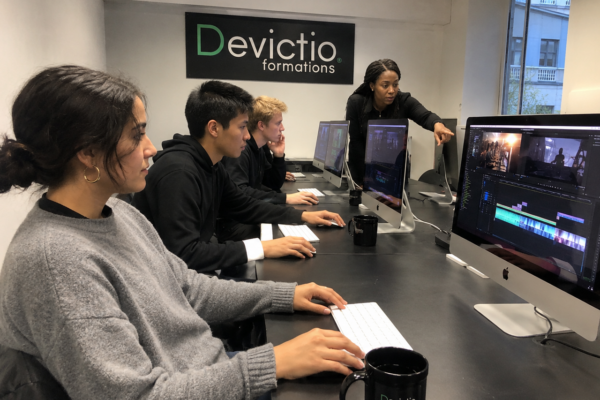
Nos groupes sont volontairement limités à cinq participants afin de garantir un accompagnement personnalisé et un maximum de pratique.
Faut-il apporter son ordinateur ?
Non. Un ordinateur équipé des logiciels Adobe nécessaires est mis à disposition de chaque participant pendant toute la durée de la formation.
Nos formations Montage Vidéo
5 jours / 35 heures
6 jours / 42 heures
4 jours / 28 heures
Formation Montage Vidéo sur mesure


Notre programme de formation :
Référence de la formation : PV3MON165PP
Nombre de stagiaires max. : 5
Public visé :
- Toute personne souhaitant apprendre à réaliser des montages vidéo professionnels avec Adobe Premiere Pro.
- Professionnels de la communication, du marketing, de l’audiovisuel ou des réseaux sociaux.
- Créateurs de contenu, vidéastes, indépendants et salariés amenés à produire ou à monter des vidéos.
- Utilisateurs souhaitant consolider leurs connaissances et découvrir les fonctions avancées du logiciel.
Objectifs :
- Comprendre les différentes étapes d’un projet de montage et de postproduction vidéo.
- Créer et paramétrer un projet Adobe Premiere Pro.
- Importer, organiser et gérer des rushes provenant de différentes sources.
- Visionner, dérusher et sélectionner les séquences utiles.
- Réaliser un montage vidéo par assemblage, insertion et remplacement de plans.
- Utiliser les principaux outils de coupe, de raccord et de synchronisation.
- Ajouter et personnaliser des transitions vidéo et audio.
- Corriger, nettoyer et mixer les différentes sources sonores.
- Créer des titres, des sous-titres et des habillages graphiques.
- Ajouter un logo et réaliser des animations simples.
- Appliquer des effets vidéo, des masques et des suivis de mouvement.
- Effectuer des corrections colorimétriques avec les outils Lumetri.
- Optimiser le montage de projets complexes grâce aux proxys et à Adobe Media Encoder.
- Exporter une vidéo adaptée au Web, aux réseaux sociaux, à la diffusion professionnelle ou à un autre logiciel.
Compétences visées :
- Identifier les principaux formats vidéo, audio et graphiques utilisés en postproduction.
- Organiser efficacement les médias et les différentes ressources d’un projet.
- Réaliser une vidéo professionnelle à partir de plusieurs sources.
- Construire un montage cohérent, rythmé et adapté à son public.
- Améliorer la qualité visuelle et sonore d’une production.
- Créer des titres, des sous-titres et des éléments graphiques animés.
- Choisir les formats de compression et les réglages d’encodage appropriés.
- Préparer une vidéo pour différents supports et canaux de diffusion.
- Gérer un projet de montage de manière autonome.
Moyens techniques et pédagogiques :
- Un ordinateur équipé d’Adobe Premiere Pro par participant.
- Alternance d’apports théoriques, de démonstrations et d’exercices pratiques.
- Mises en situation à partir de rushes et de projets vidéo.
- Répétition des manipulations afin de faciliter la mémorisation des outils et des méthodes.
- Accompagnement individualisé par le formateur.
- Réalisation progressive d’un projet de montage complet.
- Remise d’un support pédagogique au format numérique ou papier.
Évaluation des résultats :
Une évaluation pédagogique (orale et/ou écrite) est effectuée à la fin de votre formation afin d’attester l’acquisition de connaissances.Exercice de synthèse.
Validation :
- Remise d’une attestation de fin de formation.
- Envoi de l’attestation par courrier électronique à l’issue de la formation.
Durée :
5 jours / 35 heures
Pré-requis :
- Maîtriser les fonctions courantes d’un ordinateur.
- Connaître l’environnement Windows ou macOS.
- Aucune connaissance préalable d’Adobe Premiere Pro n’est nécessaire pour suivre la partie initiation.
Modalités d’inscription :
Les inscriptions sont possibles :
- Jusqu’à 48 heures avant le début de la formation, sous réserve des places disponibles, pour les financements en autofinancement ou via le plan de développement des compétences de l’entreprise.
- Au plus tard 11 jours ouvrés avant le début de la session pour toute inscription financée par le Compte Personnel de Formation (CPF), conformément à la réglementation en vigueur.
- Environ 4 semaines avant le début de la formation pour les demandes de financement auprès d’un OPCO ou de France Travail, afin de permettre l’instruction du dossier.
Accessibilité aux personnes en situation de handicap :
Devictio s’engage à favoriser l’accès à ses formations aux personnes en situation de handicap. Pour étudier les possibilités d’adaptation de la formation à vos besoins, nous vous invitons à contacter notre référent handicap :
- 📞 04 72 64 25 19
- ✉️ formation@devictio.fr
Points abordés :
1. Découvrir Adobe Premiere Pro et l’environnement de travail
- Présentation d’Adobe Premiere Pro et de son intégration dans Adobe Creative Cloud.
- Comprendre le fonctionnement d’un logiciel de montage non linéaire.
- Découvrir l’interface et les principaux espaces de travail.
- Identifier les panneaux Projet, Montage, Moniteur source et Moniteur du programme.
- Afficher, déplacer, redimensionner et organiser les panneaux.
- Créer et enregistrer un espace de travail personnalisé.
- Configurer les préférences générales, les sauvegardes automatiques et le cache média.
- Découvrir et personnaliser les raccourcis clavier.
2. Comprendre les formats et préparer un projet
- Comprendre la résolution, le rapport d’image, la cadence et le débit.
- Identifier les formats vidéo, audio et graphiques les plus courants.
- Comprendre la différence entre un format conteneur et un codec.
- Découvrir les formats H.264, H.265, QuickTime, ProRes et les séquences d’images.
- Comprendre les notions de Full HD, UHD, 4K, formats verticaux et carrés.
- Créer, nommer et enregistrer un projet.
- Définir les emplacements de stockage et les disques de travail.
- Créer et paramétrer une séquence adaptée aux médias et au support de diffusion.
3. Importer et organiser les médias
- Importer des fichiers vidéo, audio, photo et graphique.
- Utiliser les espaces Importation et Montage.
- Importer une arborescence de dossiers.
- Organiser les éléments dans le panneau Projet.
- Créer et gérer des chutiers.
- Afficher les médias en mode liste ou en mode icônes.
- Ajouter des libellés, des commentaires et des métadonnées.
- Rechercher et filtrer les médias par mots-clés.
- Comprendre les liens entre les éléments du projet et les fichiers sources.
- Localiser, reconnecter et remplacer des médias hors ligne.
- Créer et utiliser des doublures ou proxys pour fluidifier le montage.
4. Visionner et dérusher les images
- Lire et analyser les rushes dans le Moniteur source.
- Définir des points d’entrée et de sortie.
- Créer des sous-éléments.
- Ajouter des marques et des commentaires.
- Sélectionner les prises utiles.
- Préparer un dérushage structuré.
- Utiliser un storyboard ou une organisation en mode icônes.
- Comprendre les valeurs de plans et les principaux raccords cinématographiques.
5. Réaliser un premier montage
- Créer une séquence à partir d’un élément vidéo.
- Comprendre le fonctionnement des pistes vidéo et audio.
- Insérer, remplacer et écraser un élément dans une séquence.
- Déplacer, copier, dupliquer et supprimer des plans.
- Utiliser l’accrochage et la sélection liée.
- Réaliser un montage en coupe franche.
- Utiliser les outils Sélection, Sélection de piste et Cutter.
- Modifier la durée d’un plan.
- Réaliser des raccords par propagation et modification compensée.
- Supprimer les espaces vides dans une séquence.
- Prévisualiser et effectuer le rendu d’une zone de montage.
6. Utiliser les outils de montage avancé
- Maîtriser les outils Propagation, Modification compensée, Allongement compensé et Déplacement dessous.
- Effectuer un montage à trois ou quatre points.
- Réaliser des coupes en L et en J.
- Remplacer un plan tout en conservant sa durée.
- Remplacer un métrage dans l’ensemble du projet.
- Synchroniser automatiquement l’audio et la vidéo.
- Créer et monter une séquence multicaméra.
- Utiliser les séquences imbriquées.
- Effectuer un raccord dynamique.
- Utiliser les marques de séquence et d’élément.
7. Ajouter et personnaliser des transitions
- Comprendre le rôle d’une transition dans un montage.
- Ajouter une transition vidéo ou audio.
- Modifier la durée et l’alignement d’une transition.
- Personnaliser les paramètres d’une transition.
- Définir une transition par défaut.
- Appliquer une transition à plusieurs éléments.
- Créer des transitions par animation, masque ou effet.
- Utiliser les transitions avec pertinence et sobriété.
8. Créer des titres et des habillages graphiques
- Créer un titre à l’aide de l’outil Texte.
- Utiliser le panneau Propriétés pour modifier le texte et les éléments graphiques.
- Choisir une police, une taille, une couleur et un alignement.
- Ajouter un fond, un contour, une ombre et une transparence.
- Créer des formes et des éléments graphiques.
- Aligner et répartir plusieurs objets.
- Créer un bandeau, un cartouche, un générique ou un titre d’introduction.
- Importer et intégrer un logo.
- Animer un titre à l’aide d’images clés.
- Créer et réutiliser des modèles d’animations graphiques.
- Adapter les titres aux formats horizontaux, verticaux et carrés.
9. Créer et personnaliser des sous-titres
- Comprendre les différents usages des sous-titres.
- Transcrire automatiquement une piste audio.
- Relire et corriger une transcription.
- Créer des sous-titres à partir d’une transcription.
- Modifier le minutage et le découpage des sous-titres.
- Personnaliser leur apparence dans le panneau Propriétés.
- Créer et appliquer un style de sous-titres.
- Exporter les sous-titres dans un fichier séparé ou les incruster dans l’image.
10. Découvrir le montage basé sur le texte
- Créer une transcription des rushes.
- Rechercher un mot ou une phrase dans une transcription.
- Assembler une séquence à partir du texte transcrit.
- Supprimer ou réorganiser des passages depuis le panneau Texte.
- Identifier et supprimer les silences ou les hésitations lorsque les fonctionnalités disponibles le permettent.
- Associer montage traditionnel et montage basé sur le texte.
11. Ajouter et animer des effets vidéo
- Découvrir les catégories d’effets vidéo.
- Appliquer, modifier, copier et supprimer un effet.
- Utiliser le panneau Options d’effet.
- Copier et coller les attributs d’un élément.
- Appliquer un effet à plusieurs plans à l’aide d’un calque d’effets.
- Modifier la position, l’échelle, la rotation et l’opacité.
- Créer un effet d’image dans l’image.
- Créer un flou, un recadrage, une déformation ou une vignette.
- Créer des animations à l’aide d’images clés.
- Modifier l’interpolation temporelle et spatiale des images clés.
- Créer des accélérations et des ralentis.
- Utiliser le remappage temporel.
- Stabiliser une séquence avec la stabilisation de déformation.
12. Utiliser les masques, le suivi et les incrustations
- Créer un masque elliptique, rectangulaire ou personnalisé.
- Modifier le contour progressif, l’opacité et l’expansion d’un masque.
- Animer manuellement un masque.
- Utiliser le suivi automatique d’un masque.
- Flouter un visage, une plaque ou un élément confidentiel.
- Réaliser une incrustation sur fond vert avec UltraKey.
- Nettoyer et affiner une incrustation.
- Combiner plusieurs effets et masques.
13. Corriger et étalonner les images
- Comprendre la différence entre correction colorimétrique et étalonnage.
- Découvrir le panneau Couleur Lumetri.
- Corriger l’exposition, le contraste, les hautes lumières et les ombres.
- Régler la température, la teinte, la saturation et la balance des blancs.
- Utiliser les courbes et les roues chromatiques.
- Effectuer une correction colorimétrique secondaire.
- Appliquer une correspondance colorimétrique entre plusieurs plans.
- Utiliser les moniteurs Lumetri : forme d’onde, vectorscope et parade RVB.
- Appliquer et ajuster un LUT.
- Créer une ambiance visuelle cohérente sur l’ensemble d’une séquence.
14. Monter et améliorer le son
- Comprendre les pistes, les canaux et les formes d’onde audio.
- Régler le volume d’un élément et d’une piste.
- Créer des fondus d’entrée et de sortie.
- Utiliser des images clés pour faire varier le niveau sonore.
- Nettoyer et améliorer une voix.
- Réduire les bruits de fond et les sons parasites.
- Utiliser les outils d’amélioration et de traitement de la parole.
- Classer les sons : dialogue, musique, effets sonores et ambiance.
- Automatiser la baisse d’une musique sous une voix.
- Ajouter et régler des effets audio.
- Utiliser le Mixage des éléments audio et le Mixage des pistes audio.
- Contrôler les niveaux, les crêtes et l’intensité sonore.
- Réaliser un mixage final équilibré.
- Envoyer une séquence ou un élément vers Adobe Audition lorsque cela est nécessaire.
15. Travailler avec les autres logiciels Adobe
- Importer un fichier Adobe Photoshop avec ses calques.
- Importer et utiliser des fichiers Adobe Illustrator.
- Comprendre le fonctionnement d’Adobe Dynamic Link.
- Remplacer un plan par une composition Adobe After Effects.
- Modifier une composition After Effects liée à Premiere Pro.
- Préparer un projet pour Adobe Media Encoder.
- Échanger des fichiers avec d’autres logiciels de postproduction.
16. Optimiser et sécuriser un projet
- Structurer les dossiers et les chutiers d’un projet.
- Adopter une convention de nommage cohérente.
- Utiliser les sauvegardes automatiques.
- Créer des versions successives d’un projet.
- Nettoyer et consolider un projet.
- Supprimer les médias inutilisés.
- Collecter les fichiers nécessaires à l’archivage ou au transfert du projet.
- Relier des médias déplacés ou renommés.
- Utiliser les proxys et les prévisualisations pour améliorer les performances.
17. Exporter et diffuser la vidéo finale
- Comprendre les principaux paramètres d’exportation.
- Choisir un format, un codec, une résolution et une cadence.
- Définir le débit vidéo et les paramètres audio.
- Exporter une vidéo en H.264 ou H.265.
- Créer un fichier master de haute qualité.
- Exporter une vidéo pour YouTube, LinkedIn, Instagram, Facebook ou un site Internet.
- Exporter des vidéos aux formats horizontal, vertical et carré.
- Exporter une image fixe ou une séquence d’images.
- Exporter uniquement la piste audio.
- Ajouter un export à la file d’attente d’Adobe Media Encoder.
- Contrôler le fichier final avant sa diffusion.
18. Mise en pratique et réalisation d’un projet final
- Analyser un brief et définir le format de la vidéo à produire.
- Importer et organiser les rushes.
- Dérusher les séquences et construire une narration.
- Réaliser le montage image et son.
- Ajouter des titres, un logo, des transitions et des effets.
- Effectuer les corrections colorimétriques.
- Créer ou intégrer des sous-titres.
- Finaliser le mixage audio.
- Exporter la vidéo dans un format adapté à sa destination.
- Présenter le projet réalisé et analyser les axes d’amélioration.
Référence de la formation : PV3MON165
Nombre de stagiaires max. : 5
Public visé :
- Toute personne souhaitant apprendre à réaliser des montages vidéo et des effets visuels.
- Professionnels de la communication, du marketing, de l’audiovisuel et des réseaux sociaux.
- Créateurs de contenu, vidéastes, graphistes, indépendants et salariés amenés à produire des vidéos.
- Utilisateurs souhaitant découvrir Adobe Premiere Pro et Adobe After Effects dans un parcours commun.
Objectifs :
- Comprendre les principales étapes d’un projet de montage et de postproduction vidéo.
- Maîtriser les fonctions essentielles d’Adobe Premiere Pro.
- Importer, organiser, visionner et dérusher des médias.
- Réaliser un montage vidéo structuré et rythmé.
- Ajouter des transitions, des titres, des sous-titres, un logo et des éléments graphiques.
- Améliorer la qualité des images et des pistes sonores.
- Découvrir les principes de l’animation et du compositing dans Adobe After Effects.
- Créer des animations de texte et des habillages graphiques.
- Réaliser des incrustations, des masques et des effets visuels simples.
- Créer des échanges dynamiques entre Premiere Pro et After Effects.
- Exporter une vidéo adaptée au Web, aux réseaux sociaux ou à une diffusion professionnelle.
Compétences visées :
- Créer et paramétrer un projet de montage vidéo.
- Identifier les principaux formats vidéo, audio et graphiques.
- Organiser efficacement les médias d’une production.
- Réaliser un montage vidéo à partir de différentes sources.
- Créer un habillage graphique comprenant des titres, un logo et des animations.
- Effectuer des corrections simples sur l’image et le son.
- Créer des animations à l’aide d’images clés.
- Réaliser des effets visuels, des incrustations et des compositions simples.
- Préparer et exporter une vidéo selon son support de diffusion.
- Gérer de manière autonome un projet associant Premiere Pro et After Effects.
Moyens techniques et pédagogiques :
- Un ordinateur équipé d’Adobe Premiere Pro et d’Adobe After Effects par participant.
- Alternance d’apports théoriques, de démonstrations et d’exercices pratiques.
- Mises en situation à partir de rushes, d’images, de pistes audio et d’éléments graphiques.
- Répétition des manipulations afin de faciliter la mémorisation des outils.
- Accompagnement individualisé par le formateur.
- Réalisation progressive d’un projet associant montage, animation et effets visuels.
- Remise d’un support pédagogique au format numérique ou papier.
Évaluation des résultats :
- Évaluation du niveau et des besoins en début de formation.
- Exercices pratiques réalisés tout au long du parcours.
- Questions orales et vérification régulière des acquis.
- Réalisation d’un montage vidéo intégrant des titres, du son, des effets et une composition After Effects.
- Évaluation finale permettant de mesurer l’atteinte des objectifs pédagogiques.
Validation :
- Remise d’une attestation de fin de formation.
- Envoi de l’attestation par courrier électronique à l’issue de la formation.
Durée :
6 jours / 42 heures
Pré-requis :
- Savoir utiliser un ordinateur et maîtriser les fonctions courantes de l’environnement Windows ou macOS.
- Aucune connaissance préalable de Premiere Pro ou d’After Effects n’est nécessaire.
- La connaissance d’Adobe Photoshop ou d’Adobe Illustrator constitue un plus, mais n’est pas obligatoire.
Modalités d’inscription :
Les inscriptions sont possibles :
- Jusqu’à 48 heures avant le début de la formation, sous réserve des places disponibles, pour les financements en autofinancement ou via le plan de développement des compétences de l’entreprise.
- Au plus tard 11 jours ouvrés avant le début de la session pour toute inscription financée par le Compte Personnel de Formation (CPF), conformément à la réglementation en vigueur.
- Environ 4 semaines avant le début de la formation pour les demandes de financement auprès d’un OPCO ou de France Travail, afin de permettre l’instruction du dossier.
Accessibilité aux personnes en situation de handicap :
Devictio s’engage à favoriser l’accès à ses formations aux personnes en situation de handicap. Pour étudier les possibilités d’adaptation de la formation à vos besoins, nous vous invitons à contacter notre référent handicap :
- 📞 04 72 64 25 19
- ✉️ formation@devictio.fr
Points abordés :
1. Découvrir Adobe Premiere Pro
- Présentation du logiciel et de ses principaux usages.
- Comprendre le fonctionnement du montage non linéaire.
- Découvrir l’interface et les espaces de travail.
- Identifier les panneaux Projet, Montage, Moniteur source et Moniteur du programme.
- Organiser, déplacer et redimensionner les panneaux.
- Créer et enregistrer un espace de travail personnalisé.
- Configurer les préférences, les sauvegardes automatiques et le cache média.
- Découvrir les principaux raccourcis clavier.
2. Comprendre les formats vidéo
- Comprendre les notions de résolution, cadence, débit et rapport d’image.
- Identifier les formats vidéo, audio et graphiques les plus courants.
- Comprendre la différence entre un format conteneur et un codec.
- Découvrir les formats H.264, H.265, QuickTime, ProRes et les séquences d’images.
- Comprendre les formats Full HD, UHD, 4K, vertical et carré.
- Créer et paramétrer une séquence adaptée aux médias.
3. Créer et organiser un projet
- Créer, nommer et enregistrer un projet.
- Définir les emplacements de stockage et les disques de travail.
- Importer des vidéos, des pistes audio, des images et des fichiers graphiques.
- Utiliser les espaces Importation et Montage.
- Créer et organiser des chutiers.
- Ajouter des libellés, des commentaires et des métadonnées.
- Rechercher et filtrer les éléments du projet.
- Localiser et reconnecter des médias hors ligne.
- Créer et utiliser des doublures ou proxys pour améliorer les performances.
4. Visionner et dérusher les rushes
- Lire les rushes dans le Moniteur source.
- Définir des points d’entrée et de sortie.
- Créer des sous-éléments.
- Ajouter des marques et des commentaires.
- Sélectionner les prises utiles.
- Organiser un dérushage structuré.
- Découvrir les principaux types de plans et raccords cinématographiques.
5. Réaliser un montage vidéo
- Créer une séquence à partir d’un élément vidéo.
- Comprendre le fonctionnement des pistes vidéo et audio.
- Insérer, écraser, remplacer et supprimer des éléments.
- Déplacer, copier et dupliquer des plans.
- Utiliser les outils Sélection, Sélection de piste et Cutter.
- Réaliser un montage en coupe franche.
- Modifier la durée d’un plan.
- Supprimer les espaces vides dans une séquence.
- Prévisualiser et effectuer le rendu d’une zone de montage.
6. Utiliser les outils de montage avancé
- Utiliser les outils Propagation et Modification compensée.
- Réaliser un montage à trois ou quatre points.
- Créer des coupes en L et en J.
- Synchroniser automatiquement une piste audio et une vidéo.
- Remplacer un plan tout en conservant sa durée.
- Utiliser les séquences imbriquées.
- Créer un montage multicaméra.
- Utiliser les marques de séquence et d’élément.
7. Ajouter des transitions
- Comprendre le rôle d’une transition dans un montage.
- Ajouter une transition vidéo ou audio.
- Modifier la durée et l’alignement d’une transition.
- Personnaliser les paramètres d’une transition.
- Définir une transition par défaut.
- Appliquer une transition à plusieurs plans.
- Créer des transitions à l’aide d’effets ou d’animations.
8. Créer des titres et un habillage graphique
- Créer et modifier un calque de texte.
- Choisir une police, une taille, une couleur et un alignement.
- Ajouter un fond, un contour, une ombre ou une transparence.
- Créer des formes et des éléments graphiques.
- Créer un bandeau, un cartouche, un générique ou un titre d’introduction.
- Importer et intégrer un logo.
- Animer un titre à l’aide d’images clés.
- Utiliser et personnaliser des modèles d’animations graphiques.
- Adapter un habillage aux formats horizontal, vertical et carré.
9. Transcrire et sous-titrer une vidéo
- Créer automatiquement la transcription d’une piste audio.
- Relire et corriger la transcription.
- Créer des sous-titres à partir du texte transcrit.
- Modifier le minutage et le découpage des sous-titres.
- Personnaliser leur apparence.
- Créer et appliquer un style de sous-titrage.
- Exporter les sous-titres séparément ou les incruster dans l’image.
10. Découvrir le montage basé sur le texte
- Créer une transcription des rushes.
- Rechercher un mot ou une phrase dans le texte transcrit.
- Assembler une séquence à partir de la transcription.
- Supprimer ou réorganiser des passages depuis le panneau Texte.
- Associer montage basé sur le texte et montage traditionnel.
11. Ajouter des effets vidéo
- Découvrir les principales catégories d’effets.
- Appliquer, modifier, copier et supprimer un effet.
- Utiliser le panneau Options d’effet.
- Modifier la position, l’échelle, la rotation et l’opacité.
- Créer un effet d’image dans l’image.
- Créer un flou, un recadrage ou une déformation.
- Animer des paramètres avec des images clés.
- Créer des accélérations, des ralentis et des arrêts sur image.
- Utiliser le remappage temporel.
- Stabiliser une séquence.
12. Utiliser les masques et l’incrustation
- Créer un masque elliptique, rectangulaire ou personnalisé.
- Modifier le contour progressif, l’opacité et l’expansion d’un masque.
- Animer un masque.
- Utiliser le suivi automatique.
- Flouter un visage, une plaque ou une information confidentielle.
- Réaliser une incrustation sur fond vert avec UltraKey.
- Nettoyer et affiner les contours d’une incrustation.
13. Corriger et étalonner les images
- Comprendre la différence entre correction colorimétrique et étalonnage.
- Découvrir le panneau Couleur Lumetri.
- Corriger l’exposition, le contraste, les hautes lumières et les ombres.
- Régler la température, la teinte et la saturation.
- Effectuer une balance des blancs.
- Utiliser les courbes et les roues chromatiques.
- Appliquer une correspondance colorimétrique entre plusieurs plans.
- Utiliser les moniteurs Lumetri.
- Appliquer et ajuster un LUT.
14. Monter et mixer le son
- Comprendre les pistes, les canaux et les formes d’onde audio.
- Régler le volume d’un élément ou d’une piste.
- Créer des fondus d’entrée, de sortie et des fondus croisés.
- Nettoyer et améliorer une voix.
- Réduire les bruits de fond.
- Classer les sons : dialogue, musique, effets et ambiance.
- Automatiser la baisse d’une musique sous une voix.
- Ajouter et régler des effets audio.
- Réaliser un mixage final équilibré.
Programme détaillé – Adobe After Effects
15. Découvrir Adobe After Effects
- Comprendre les usages d’After Effects : animation, motion design, compositing et effets visuels.
- Découvrir l’interface et les principaux espaces de travail.
- Identifier les panneaux Projet, Composition et Montage.
- Créer, enregistrer et organiser un projet.
- Configurer les préférences et les paramètres de prévisualisation.
- Importer des vidéos, des images, des fichiers audio et des éléments graphiques.
- Créer et paramétrer une composition.
16. Gérer les calques et les compositions
- Comprendre le fonctionnement des calques.
- Créer, déplacer, dupliquer et supprimer des calques.
- Modifier l’ordre, la durée et les points d’entrée et de sortie.
- Renommer et organiser les calques.
- Utiliser les modes de fusion.
- Créer des calques de réglage.
- Utiliser les objets nuls.
- Créer une précomposition.
- Comprendre l’intérêt de l’imbrication des compositions.
17. Découvrir les principes de l’animation
- Comprendre les propriétés Position, Échelle, Rotation, Opacité et Point d’ancrage.
- Créer et modifier des images clés.
- Déplacer, copier et supprimer des images clés.
- Modifier la vitesse d’une animation.
- Utiliser les assistants d’images clés.
- Créer des accélérations et des ralentissements progressifs.
- Utiliser l’éditeur de graphiques.
- Créer une animation fluide et cohérente.
18. Créer et animer des textes
- Créer et modifier un calque de texte.
- Paramétrer la police, la taille, la couleur, l’interlignage et l’approche.
- Animer un texte en position, rotation, échelle et opacité.
- Utiliser les animateurs de texte.
- Animer les caractères, les mots ou les lignes.
- Appliquer et personnaliser une animation prédéfinie.
- Créer un titre, un générique ou un habillage animé.
- Créer une animation de type apparition, défilement ou machine à écrire.
19. Créer des formes vectorielles
- Créer des rectangles, des ellipses et des tracés personnalisés.
- Modifier le fond, le contour et les propriétés d’une forme.
- Animer un tracé ou un contour.
- Utiliser les opérateurs de formes.
- Importer des éléments vectoriels depuis Adobe Illustrator.
- Convertir des tracés Illustrator en formes After Effects.
- Créer des pictogrammes et des éléments graphiques animés.
20. Ajouter des effets visuels
- Appliquer et modifier un effet.
- Utiliser des effets de flou et de netteté.
- Utiliser des effets de déformation.
- Ajouter des ombres, des lueurs et des effets de lumière.
- Créer des corrections colorimétriques.
- Utiliser des calques de réglage pour appliquer un effet à plusieurs éléments.
- Copier et coller des effets et leurs images clés.
- Combiner plusieurs effets dans une composition.
21. Créer des masques et des caches
- Créer des masques à l’aide des outils de forme et de l’outil Plume.
- Modifier le tracé, le contour progressif, l’expansion et l’opacité.
- Animer le tracé d’un masque.
- Créer des caches par luminance ou couche alpha.
- Utiliser les caches de piste.
- Combiner plusieurs masques.
- Créer des effets de révélation et de disparition.
22. Réaliser une incrustation sur fond vert
- Comprendre les principes du keying.
- Appliquer un effet d’incrustation.
- Sélectionner et supprimer une couleur de fond.
- Nettoyer les contours et réduire les dominantes colorées.
- Améliorer le cache et intégrer le sujet dans un nouveau décor.
- Harmoniser la lumière, les couleurs et la profondeur de champ.
23. Utiliser le suivi de mouvement
- Comprendre les principes du suivi de position, rotation et échelle.
- Suivre le déplacement d’un élément dans une vidéo.
- Appliquer les données de suivi à un objet nul.
- Associer un texte ou un élément graphique à un mouvement.
- Utiliser le suivi de masque.
- Stabiliser un mouvement.
- Découvrir le suivi de caméra 3D.
24. Découvrir la rotoscopie
- Comprendre le principe de la rotoscopie.
- Isoler un sujet de son arrière-plan.
- Utiliser l’outil Roto-pinceau.
- Corriger et affiner la sélection.
- Améliorer les contours complexes, notamment les cheveux.
- Figer et vérifier le résultat sur l’ensemble du plan.
- Intégrer le sujet détouré dans une nouvelle composition.
25. Gérer le temps et la vitesse
- Modifier la vitesse et la durée d’un calque.
- Créer un ralenti ou un accéléré.
- Utiliser le remappage temporel.
- Créer un arrêt sur image.
- Inverser la lecture d’un élément.
- Créer une boucle d’animation simple.
26. Associer Premiere Pro et After Effects
- Comprendre le fonctionnement d’Adobe Dynamic Link.
- Remplacer un plan Premiere Pro par une composition After Effects.
- Modifier une composition liée et observer sa mise à jour dans Premiere Pro.
- Importer une séquence Premiere Pro dans After Effects.
- Organiser les fichiers partagés entre les deux logiciels.
- Éviter les pertes de liens et les médias hors ligne.
27. Prévisualiser, rendre et exporter
- Prévisualiser une animation avec la mémoire vive et le cache disque.
- Définir la zone de travail.
- Ajouter une composition à la file d’attente de rendu.
- Choisir un module de sortie.
- Exporter une vidéo avec ou sans transparence.
- Exporter une image fixe ou une séquence d’images.
- Envoyer une composition vers Adobe Media Encoder.
- Exporter un fichier destiné à Premiere Pro, au Web ou aux réseaux sociaux.
28. Mise en pratique et projet final
- Analyser un brief et définir le format de la vidéo à produire.
- Importer et organiser les rushes.
- Dérusher les séquences et construire le montage.
- Monter et mixer les éléments audio.
- Créer des titres, des sous-titres et un habillage graphique.
- Réaliser une animation ou un effet visuel dans After Effects.
- Intégrer la composition After Effects au montage Premiere Pro.
- Effectuer les corrections colorimétriques.
- Exporter la vidéo dans un format adapté à sa destination.
- Présenter le projet et identifier les axes d’amélioration.
Référence de la formation : PV3MON166
Nombre de stagiaires max. : 5
Public visé :
- Monteurs vidéo souhaitant perfectionner leurs techniques.
- Chargés de communication.
- Community Managers.
- Graphistes.
- Créateurs de contenus.
- Professionnels de l’audiovisuel.
- Toute personne maîtrisant déjà les bases de Premiere Pro et souhaitant créer des vidéos professionnelles avec des animations avancées.
Objectifs :
- Optimiser un workflow professionnel entre Premiere Pro et After Effects.
- Créer des montages vidéo complexes.
- Maîtriser les outils avancés de montage.
- Créer des animations graphiques professionnelles.
- Utiliser le tracking et les masques.
- Réaliser des incrustations sur fond vert.
- Créer des effets spéciaux avancés.
- Améliorer la colorimétrie et le traitement audio.
- Automatiser certaines tâches grâce aux outils Adobe.
- Exporter des vidéos optimisées pour tous les supports de diffusion.
Compétences visées :
- Concevoir un montage vidéo professionnel.
- Créer des animations graphiques complexes.
- Produire des effets spéciaux avec After Effects.
- Réaliser un compositing simple.
- Créer des animations de textes avancées.
- Synchroniser efficacement Premiere Pro et After Effects via Dynamic Link.
- Optimiser les performances d’un projet Adobe.
- Préparer des exports adaptés aux réseaux sociaux, au web et à la diffusion professionnelle.
Moyens techniques et pédagogiques :
- Un poste informatique équipé de la dernière version d’Adobe Creative Cloud.
- Adobe Premiere Pro.
- Adobe After Effects.
- Adobe Media Encoder.
- Adobe Photoshop et Illustrator (pour les imports de fichiers).
- Exercices progressifs.
- Cas pratiques.
- Travaux dirigés.
- Projet fil rouge réalisé durant toute la formation.
- Support pédagogique numérique remis en fin de formation.
Évaluation des résultats :
Une évaluation pédagogique (orale et/ou écrite) est effectuée à la fin de votre formation afin d’attester l’acquisition de connaissances.Exercice de synthèse.
Validation :
- Attestation individuelle de fin de formation.
Durée :
4 jours / 28 heures
Pré-requis :
- Maîtriser les fonctionnalités de base d’Adobe Premiere Pro.
- Connaître les notions essentielles du montage vidéo.
- Avoir suivi une formation Initiation Premiere Pro ou posséder une expérience équivalente.
- Une première utilisation d’Adobe After Effects est recommandée.
Modalités d’inscription :
Les inscriptions sont possibles :
- Jusqu’à 48 heures avant le début de la formation, sous réserve des places disponibles, pour les financements en autofinancement ou via le plan de développement des compétences de l’entreprise.
- Au plus tard 11 jours ouvrés avant le début de la session pour toute inscription financée par le Compte Personnel de Formation (CPF), conformément à la réglementation en vigueur.
- Environ 4 semaines avant le début de la formation pour les demandes de financement auprès d’un OPCO ou de France Travail, afin de permettre l’instruction du dossier.
Accessibilité aux personnes en situation de handicap :
Devictio s’engage à favoriser l’accès à ses formations aux personnes en situation de handicap. Pour étudier les possibilités d’adaptation de la formation à vos besoins, nous vous invitons à contacter notre référent handicap :
- 📞 04 72 64 25 19
- ✉️ formation@devictio.fr
Points abordés :
1. Optimiser un workflow professionnel dans Premiere Pro
- Organisation avancée des médias.
- Gestion des proxys.
- Optimisation des performances.
- Personnalisation des espaces de travail.
- Gestion des métadonnées.
- Utilisation avancée des séquences.
- Montage multicaméra.
- Synchronisation audio automatique.
- Montage basé sur la transcription.
- Sous-titrage automatique.
2. Techniques avancées de montage
- Montage avec coupes J et L.
- Ripple Edit.
- Rolling Edit.
- Slip.
- Slide.
- Remplacement intelligent des plans.
- Montage multicouche.
- Remappage temporel.
- Speed Ramp.
- Effets de ralenti professionnels.
3. Colorimétrie avancée
- Lumetri Color avancé.
- Scopes vidéo.
- Corrections secondaires.
- Masques Lumetri.
- Création de looks.
- LUTs.
- Correspondance colorimétrique entre plusieurs caméras.
4. Mixage audio professionnel
- Essential Sound.
- Compression.
- Égalisation.
- Réduction du bruit.
- Duck automatique.
- Mixage multicanal.
- Préparation pour Adobe Audition.
5. After Effects : perfectionnement
- Organisation des compositions.
- Précompositions avancées.
- Parentage.
- Objets Null.
- Calques d’effets.
- Expressions simples.
- Animation avec l’éditeur de graphes.
- Easy Ease.
- Motion Blur.
6. Motion Design avancé
- Animation de logos.
- Animation d’interfaces.
- Animation d’icônes.
- Animation de pictogrammes.
- Morphing de formes.
- Animations de textes avancées.
- Création d’introductions vidéo.
- Lower Third professionnels.
7. Tracking et compositing
- Motion Tracking.
- Suivi de caméra 3D.
- Roto Brush 3.
- Masques avancés.
- Suppression d’objets.
- Incrustation fond vert.
- Compositing multicouches.
- Effets de lumière.
8. Dynamic Link
- Échange Premiere Pro / After Effects.
- Modification dynamique.
- Optimisation des performances.
- Gestion des médias.
- Adobe Media Encoder.
9. Export professionnel
- Exports YouTube.
- Instagram.
- LinkedIn.
- TikTok.
- Master ProRes.
- H.264.
- H.265.
- Séquences d’images.
- Alpha.
10. Projet final
- Création complète d’une vidéo professionnelle.
- Montage.
- Habillage graphique.
- Motion Design.
- Effets spéciaux.
- Colorimétrie.
- Mixage audio.
- Export multi-supports.
- Présentation et analyse du projet.
Formation Montage Vidéo – Premiere Pro : montage et postproduction professionnelle
Dans les locaux Devictio à Lyon
2 150,00 €
430,00 € / jour
5 jours / 35 heures
Nos tarifs ne sont pas assujettis à la TVA, les prix s'entendent TTC.
Formation Montage Vidéo – Premiere Pro & After Effects : montage, animation et effets visuels
Dans les locaux Devictio à Lyon
2 590,00 €
431,67 € / jour
6 jours / 42 heures
Nos tarifs ne sont pas assujettis à la TVA, les prix s'entendent TTC.
Formation Montage Vidéo – Premiere Pro & After Effects : techniques avancées de postproduction
Dans les locaux Devictio à Lyon
1 990,00 €
497,50 € / jour
4 jours / 28 heures
Nos tarifs ne sont pas assujettis à la TVA, les prix s'entendent TTC.
Formation Montage Vidéo – Premiere Pro : montage et postproduction professionnelle
Formation à distance
2 150,00 €
430,00 € / jour
5 jours / 35 heures
Formation Montage Vidéo – Premiere Pro & After Effects : montage, animation et effets visuels
Formation à distance
2 590,00 €
431,67 € / jour
6 jours / 42 heures
Formation Montage Vidéo – Premiere Pro & After Effects : techniques avancées de postproduction
Formation à distance
1 990,00 €
497,50 € / jour
4 jours / 28 heures
Formation Montage Vidéo – Premiere Pro : montage et postproduction professionnelle
Formation sur mesure
Formation Montage Vidéo – Premiere Pro & After Effects : montage, animation et effets visuels
Formation sur mesure
Formation Montage Vidéo – Premiere Pro & After Effects : techniques avancées de postproduction
Formation sur mesure

Formations complémentaires

Formation Sensibilisation des collaborateurs aux cyberattaques Lyon
Cette formation de sensibilisation aux cyberattaques privilégie une pédagogie concrète. Les participants analysent des messages frauduleux, étudient des situations professionnelles et répondent à des quiz interactifs. Les exemples peuvent être adaptés au secteur d’activité de l’entreprise et aux fonctions des participants. La formation est accessible sans prérequis technique. Elle peut être organisée en inter-entreprises dans le centre Devictio à Lyon, en intra-entreprise dans vos locaux partout en France ou à distance en classe virtuelle.

Formation Cybersécurité et Intelligence Artificielle
Cette formation Cybersécurité et Intelligence Artificielle s'adresse aux responsables informatiques, RSSI, DSI, administrateurs systèmes et réseaux, chefs de projet, responsables métiers, consultants, dirigeants ainsi qu'à toute personne impliquée dans la transformation numérique de son entreprise. Disponible en inter-entreprises dans notre centre de formation de Lyon, en intra directement dans vos locaux partout en France ou à distance, cette formation s'adapte au niveau des participants ainsi qu'aux outils déjà déployés dans votre organisation.
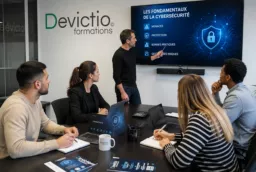
Formation Cybersécurité Entreprise Lyon
Avec sa Formation Cybersécurité : Les fondamentaux de la sécurité des systèmes d'information, Devictio, organisme de formation à Lyon, vous accompagne dans la compréhension des principaux enjeux de la sécurité informatique et vous apporte les compétences essentielles pour identifier les risques, comprendre les mécanismes des cyberattaques et adopter les bonnes pratiques recommandées par les experts de l'ANSSI.
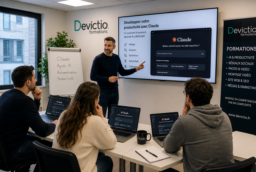
Formation Claude Lyon
Vous souhaitez exploiter tout le potentiel de Claude, l'intelligence artificielle développée par Anthropic, pour gagner du temps, améliorer votre productivité et automatiser vos tâches ? La formation Claude & Agents IA proposée par Devictio, organisme de formation à Lyon certifié Qualiopi, vous accompagne dans la prise en main de Claude ainsi que dans la création d'assistants intelligents et d'agents IA capables d'exécuter des processus métiers de manière autonome.

Formation Recruter sans discriminer Lyon
Formation Recruter sans discriminer : au-delà de l'obligation légale, adopter une démarche de recrutement inclusive constitue un véritable levier de performance. Une entreprise qui recrute sur les compétences attire davantage de talents, améliore sa marque employeur, renforce la motivation des collaborateurs et favorise l'innovation grâce à la diversité des profils.
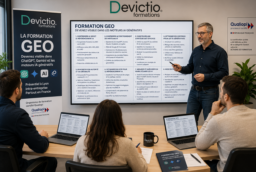
Formation GEO Lyon
Formation GEO Lyon : Optimisez votre visibilité dans ChatGPT, Gemini, Claude et Perplexity afin d'améliorer votre visibilité auprès des moteurs IA. Vous découvrirez les différences entre le SEO traditionnel et le GEO, les critères de sélection utilisés par les modèles d'intelligence artificielle, ainsi que les bonnes pratiques permettant d'augmenter les chances que votre entreprise soit mentionnée dans les réponses générées par les IA.
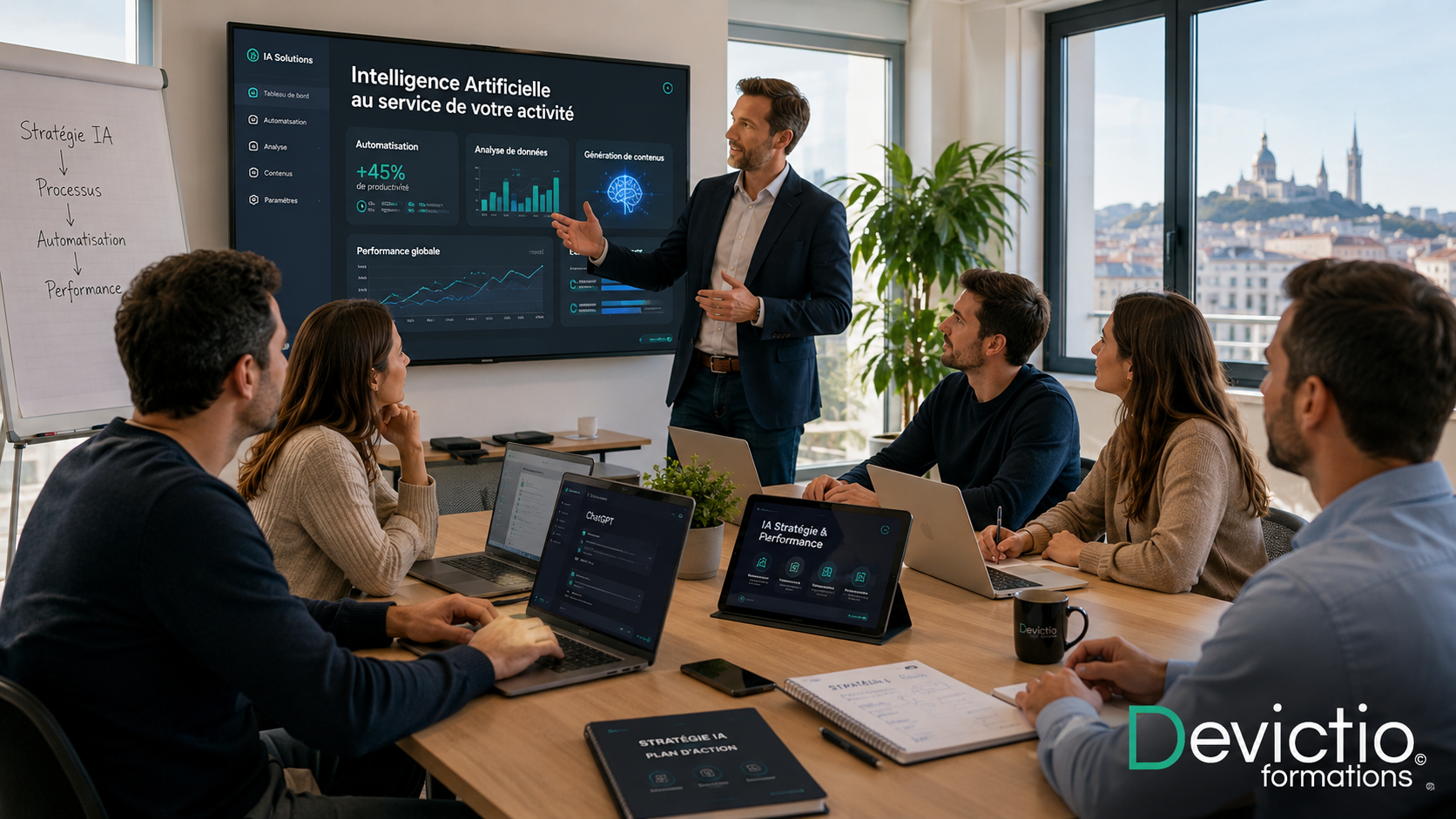
Formation IA CPF Lyon
Développez votre activité grâce à l'intelligence artificielle avec notre formation IA CPF certifiante à Lyon. En 3 jours, apprenez à identifier les opportunités offertes par l'IA, déployer les meilleurs outils, automatiser vos processus et améliorer durablement les performances de votre entreprise.

Formation Résilience Lyon
Formation résilience à Lyon : développez votre capacité à rebondir face aux épreuves professionnelles grâce à des outils concrets et une formation en présentiel.