
Partager :
Renforcez vos compétences professionnelles sur le tableur Excel
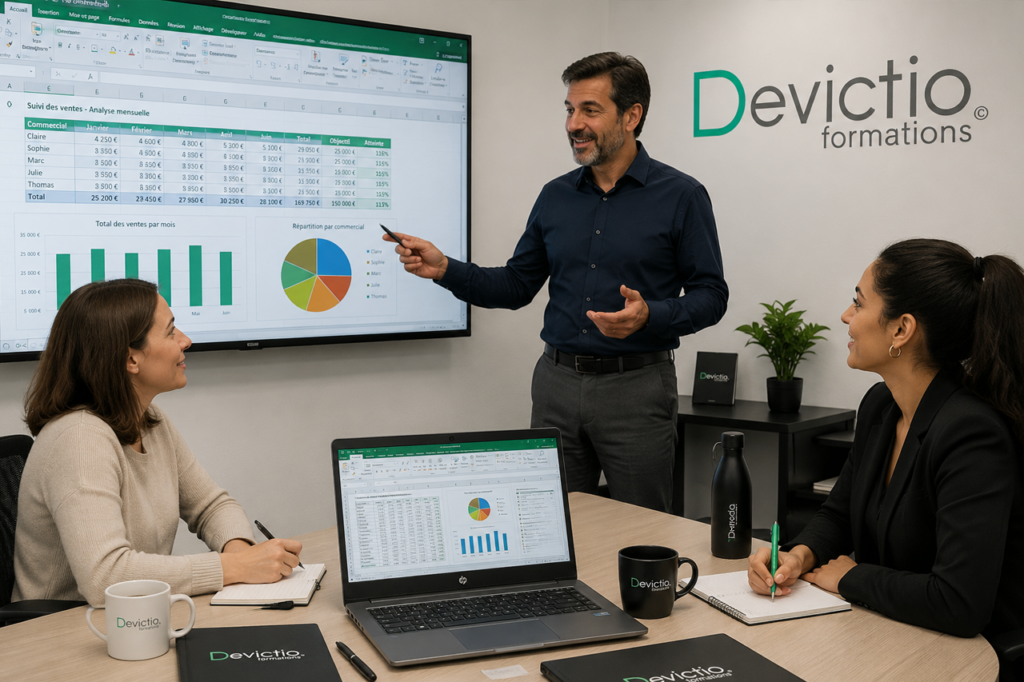

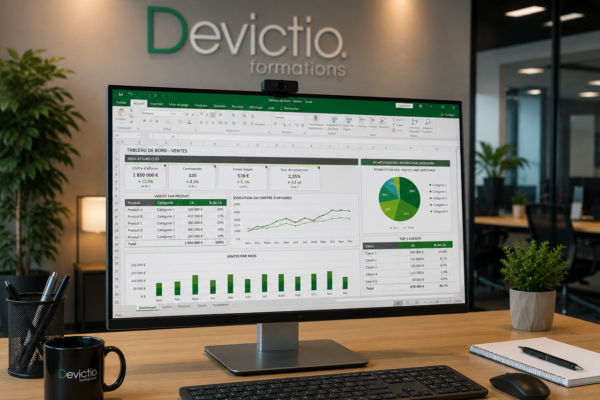
Maîtriser Microsoft Excel est aujourd'hui indispensable dans de nombreux métiers : administration, comptabilité, gestion, ressources humaines, commerce, logistique, marketing ou encore contrôle de gestion. Que vous soyez débutant ou utilisateur confirmé, une formation Excel vous permettra de gagner en efficacité, d'automatiser vos tâches et d'exploiter pleinement les fonctionnalités du logiciel.
Chez Devictio, nous proposons des formations Excel à Lyon adaptées à tous les niveaux : initiation, perfectionnement, fonctions avancées, tableaux croisés dynamiques, VBA ou encore cursus complet. Nos parcours sont disponibles en présentiel dans notre centre de formation à Lyon, en visioconférence partout en France ou directement au sein de votre entreprise.
Animées par des formateurs experts utilisant Excel au quotidien, nos formations privilégient une approche pratique basée sur des exercices concrets et des cas professionnels. Vous apprendrez à créer des tableaux performants, utiliser les formules et fonctions essentielles, réaliser des graphiques, analyser vos données grâce aux tableaux croisés dynamiques (TCD), automatiser certaines tâches et produire des tableaux de bord fiables.
Nos formations sont éligibles au CPF, au Plan de Développement des Compétences, aux financements OPCO ainsi qu'aux dispositifs France Travail. Les parcours certifiants permettent également de préparer et de passer la certification TOSA Excel, référence reconnue par les entreprises pour valoriser votre niveau de maîtrise du logiciel.
Afin de garantir un accompagnement personnalisé, nos sessions sont limitées à 5 participants maximum. Vous bénéficiez ainsi d'un suivi individualisé, d'un rythme adapté à votre niveau et d'échanges privilégiés avec votre formateur.
Que votre objectif soit de prendre en main Excel, de développer des compétences avancées ou d'obtenir une certification TOSA, Devictio vous accompagne avec des formations de qualité dispensées depuis 2007 par un organisme certifié Qualiopi.
Infos pratiques Formation Excel
À qui s’adressent les Formations Excel ?
Les Formations Excel proposées par Devictio s’adressent à toute personne souhaitant apprendre, perfectionner ou approfondir son utilisation de Microsoft Excel, quel que soit son secteur d’activité. Elles conviennent notamment aux salariés, demandeurs d’emploi, indépendants et particuliers, avec des parcours adaptés du niveau débutant jusqu’aux fonctions avancées, à l’analyse de données, aux Tableaux Croisés Dynamiques et à l’automatisation.
Quel niveau faut-il avoir pour suivre une Formation Excel ?
Devictio propose plusieurs parcours adaptés au niveau et aux objectifs de chacun : Excel Niveau 1 pour acquérir les fondamentaux, Excel Niveau 2 pour exploiter et analyser ses données, Excel Niveau 3 pour approfondir les fonctions avancées, Power Query, les outils de simulation et les macros, ainsi que des formations dédiées aux Tableaux Croisés Dynamiques, tableaux de bord et VBA. Des parcours complets de plusieurs jours permettent également de progresser de l’initiation jusqu’aux fonctions avancées.
Ces Formations Excel sont-elles finançables via le CPF ?
Certaines Formations Excel peuvent être proposées dans le cadre du Compte Personnel de Formation (CPF) lorsqu’elles préparent au passage de la certification officielle « Exploiter les fonctionnalités de Microsoft Excel pour la gestion et l’analyse des données (Tosa) » – RS7256. Cette certification est délivrée par ISOGRAD, a été enregistrée au Répertoire Spécifique de France Compétences le 24 septembre 2025 et sa date d’échéance d’enregistrement est fixée au 24 septembre 2028. Elle remplace l’ancienne certification TOSA Excel RS5252. :contentReference[oaicite:0]{index=0}
L’examen TOSA Excel est un test adaptatif de 35 questions d’une durée de 60 minutes. Il peut être passé dans un centre agréé ou à distance selon les modalités prévues par le certificateur. Le résultat est exprimé sur une échelle de 0 à 1 000 points et correspond à différents niveaux de maîtrise : Initial, Basique, Opérationnel, Avancé ou Expert ; à partir de 351 points, les compétences certifiées sont validées, tandis qu’un score inférieur donne lieu à une attestation de passage. :contentReference[oaicite:1]{index=1}
Les domaines évalués portent notamment sur l’environnement et les méthodes de travail, les calculs, la mise en forme et la gestion des données. Le parcours CPF doit obligatoirement inclure la préparation et le passage de cette certification afin de répondre aux conditions d’éligibilité applicables. :contentReference[oaicite:2]{index=2}
Quels autres financements sont possibles pour une Formation Excel ?
Pour les salariés, une Formation Excel peut être financée directement par l’entreprise dans le cadre du plan de développement des compétences. L’employeur peut également solliciter une prise en charge auprès de l’OPCO dont il dépend, selon les critères, plafonds et modalités en vigueur. Selon la situation du participant, d’autres dispositifs peuvent également être mobilisés, notamment via France Travail pour les demandeurs d’emploi ou par autofinancement pour les particuliers.
Peut-on suivre les Formations Excel en présentiel, à distance ou en entreprise ?
Oui. Les Formations Excel sont proposées en présentiel dans les locaux de Devictio à Lyon, à distance en visioconférence ou directement dans les locaux de l’entreprise dans le cadre d’une formation intra-entreprise. Le format peut ainsi être choisi en fonction du niveau, de la localisation, du nombre de participants et des objectifs professionnels.
Nos formations Excel
2 jours / 14 heures
2 jours / 14 heures
4 jours / 28 heures
2 jours / 14 heures
6 jours / 42 heures
2 jours / 14 heures
3 jours / 21 heures
Formation Excel sur mesure



Notre programme de formation :
Référence de la formation : IBEXC002
Nombre de stagiaires max. : 5
Public visé :
- Tout public souhaitant apprendre à utiliser Microsoft Excel.
- Salariés, demandeurs d’emploi, indépendants et entrepreneurs.
- Assistants administratifs, commerciaux ou de gestion.
- Chargés de communication, de ressources humaines ou de comptabilité.
- Toute personne amenée à créer, modifier ou exploiter des tableaux dans le cadre de son activité professionnelle.
Objectifs :
- Prendre en main l’interface de Microsoft Excel.
- Créer, enregistrer et organiser des classeurs.
- Saisir, modifier et mettre en forme des données.
- Construire des tableaux lisibles et structurés.
- Réaliser des calculs à l’aide de formules et de fonctions simples.
- Comprendre et utiliser les références relatives, absolues et mixtes.
- Trier, filtrer et contrôler les données.
- Créer des graphiques adaptés aux informations présentées.
- Préparer une feuille de calcul pour l’impression ou l’export au format PDF.
- Partager un classeur et collaborer avec d’autres utilisateurs.
Compétences visées :
- Se repérer dans l’environnement de travail d’Excel.
- Créer et gérer des feuilles de calcul.
- Saisir et modifier différents types de données.
- Appliquer une mise en forme cohérente à un tableau.
- Utiliser les principaux formats de nombres, de dates et de pourcentages.
- Créer des formules arithmétiques simples.
- Utiliser les fonctions SOMME, MOYENNE, MIN, MAX, NB et NBVAL.
- Recopier correctement des formules.
- Transformer une plage de données en tableau structuré.
- Trier et filtrer une liste de données.
- Créer une liste déroulante simple.
- Créer et personnaliser un graphique.
- Configurer une feuille pour l’impression.
- Exporter un classeur au format PDF.
Moyens techniques et pédagogiques :
- Démonstrations réalisées par le formateur.
- Apports théoriques et méthodologiques.
- Exercices pratiques progressifs sur Microsoft Excel.
- Mises en situation proches des usages professionnels.
- Répétition des manipulations essentielles.
- Corrections individuelles et collectives.
- Accompagnement personnalisé en fonction du niveau des participants.
- Réalisation d’un exercice de synthèse en fin de formation.
- Un ordinateur par participant.
- Microsoft Excel pour Microsoft 365 ou Excel 2024 dans une version récente.
- Environnement Windows ou macOS selon la session.
- Connexion internet.
- Vidéoprojecteur ou écran de présentation.
- Fichiers d’exercices fournis pendant la formation.
- Support pédagogique numérique remis au participant.
- Accès aux ressources utilisées pendant les travaux pratiques.
Évaluation des résultats :
- Questionnaire de positionnement.
- Autoévaluation des connaissances et des pratiques.
- Identification des objectifs professionnels.
Validation :
- Une attestation individuelle de fin de formation est adressée au participant à l’issue de la formation.
- Elle mentionne l’intitulé, la durée et les objectifs de la formation.
- Une certification TOSA Excel peut être proposée lorsque la formation est organisée dans le cadre d’un parcours certifiant.
Durée :
2 jours / 14 heures
Pré-requis :
- Savoir utiliser les fonctions courantes d’un ordinateur.
- Connaître l’environnement Windows ou macOS.
- Savoir utiliser un clavier et une souris.
- Savoir créer, enregistrer et retrouver un fichier.
- Aucune connaissance préalable de Microsoft Excel n’est nécessaire.
Modalités d’inscription :
Les inscriptions sont possibles :
- Jusqu’à 48 heures avant le début de la formation, sous réserve des places disponibles, pour les financements en autofinancement ou via le plan de développement des compétences de l’entreprise.
- Au plus tard 11 jours ouvrés avant le début de la session pour toute inscription financée par le Compte Personnel de Formation (CPF), conformément à la réglementation en vigueur.
- Environ 4 semaines avant le début de la formation pour les demandes de financement auprès d’un OPCO ou de France Travail, afin de permettre l’instruction du dossier.
Accessibilité aux personnes en situation de handicap :
Devictio s’engage à favoriser l’accès à ses formations aux personnes en situation de handicap. Pour étudier les possibilités d’adaptation de la formation à vos besoins, nous vous invitons à contacter notre référent handicap :
- 📞 04 72 64 25 19
- ✉️ formation@devictio.fr
Points abordés :
Présentation
- Cette formation Excel Initiation permet d’acquérir les compétences indispensables pour créer, mettre en forme et exploiter des tableaux professionnels.
- Les participants découvrent l’environnement de travail d’Excel, apprennent à saisir et organiser des données, à réaliser des calculs simples et à présenter les résultats sous forme de tableaux et de graphiques.
- La formation aborde également les fonctionnalités actuelles d’Excel, notamment les tableaux structurés, le remplissage instantané, les commentaires collaboratifs, le partage de fichiers et l’enregistrement dans le cloud.
- Les apprentissages sont réalisés à partir de démonstrations, d’exercices pratiques progressifs et de mises en situation proches des usages professionnels.
Programme
Jour 1 : Prendre en main Excel et créer ses premiers tableaux
- Découvrir l’environnement de Microsoft Excel
- Présentation des usages professionnels d’un tableur.
- Découverte de l’écran d’accueil et des modèles disponibles.
- Présentation du ruban, des onglets et des groupes de commandes.
- Utilisation de la barre de formule et de la zone Nom.
- Présentation de la barre d’état.
- Utilisation de la barre d’outils Accès rapide.
- Personnalisation simple de l’environnement de travail.
- Utilisation de la zone de recherche de commandes.
- Comprendre l’organisation d’un fichier Excel
- Définition d’un classeur, d’une feuille, d’une ligne, d’une colonne et d’une cellule.
- Compréhension des références de cellules.
- Sélection d’une cellule, d’une plage, d’une ligne ou d’une colonne.
- Navigation dans une feuille de calcul.
- Utilisation du zoom et des différents modes d’affichage.
- Ajout, suppression, déplacement et duplication de feuilles.
- Modification du nom et de la couleur des onglets.
- Créer, ouvrir et enregistrer un classeur
- Création d’un classeur vierge.
- Création d’un document à partir d’un modèle.
- Ouverture et fermeture d’un fichier existant.
- Enregistrement et utilisation de la commande Enregistrer sous.
- Choix du dossier et du nom du fichier.
- Compréhension des principaux formats XLSX, XLS, CSV et PDF.
- Utilisation de la récupération automatique des documents.
- Présentation de l’enregistrement automatique avec OneDrive ou SharePoint.
- Saisir et modifier les données
- Saisie de texte, de nombres, de dates et d’heures.
- Validation et annulation d’une saisie.
- Modification du contenu d’une cellule.
- Suppression du contenu ou de la mise en forme.
- Insertion et suppression de cellules, de lignes et de colonnes.
- Ajustement de la largeur des colonnes et de la hauteur des lignes.
- Utilisation de l’ajustement automatique.
- Affichage de plusieurs lignes de texte dans une cellule.
- Utiliser les fonctions de recopie et de remplissage
- Utilisation de la poignée de recopie.
- Création de séries de nombres, de dates et de mois.
- Utilisation des listes personnalisées.
- Copie et déplacement de cellules.
- Utilisation du copier-coller.
- Découverte du collage spécial.
- Utilisation du remplissage instantané pour réorganiser ou compléter des données.
- Mettre en forme un tableau
- Modification de la police, de la taille et du style des caractères.
- Application d’une couleur de texte et d’une couleur de remplissage.
- Création et modification des bordures.
- Alignement horizontal et vertical du contenu.
- Retrait et orientation du texte.
- Utilisation de la fusion et du centrage avec discernement.
- Copie d’une mise en forme avec le pinceau de reproduction.
- Utilisation des styles de cellules.
- Appliquer les formats de cellules
- Différence entre la valeur d’une cellule et son affichage.
- Application des formats nombre, monétaire et comptabilité.
- Affichage des dates et des heures.
- Affichage des pourcentages.
- Gestion du nombre de décimales.
- Utilisation des séparateurs de milliers.
- Découverte des formats personnalisés simples.
- Faciliter la lecture d’une feuille
- Figer la première ligne ou la première colonne.
- Figer plusieurs lignes ou colonnes.
- Libérer les volets.
- Masquer et afficher des lignes ou des colonnes.
- Grouper et dissocier des lignes ou des colonnes.
- Utiliser le mode plein écran ou le mode d’affichage adapté.
- Créer un tableau structuré
- Transformer une plage de cellules en tableau Excel.
- Choisir et modifier le style du tableau.
- Ajouter ou supprimer des lignes et des colonnes.
- Activer la ligne des totaux.
- Utiliser les filtres intégrés au tableau.
- Comprendre l’extension automatique du tableau.
- Reconvertir un tableau en plage de cellules.
- Atelier pratique du jour 1
- Création d’un tableau de suivi professionnel.
- Saisie et organisation des données.
- Application des formats adaptés.
- Transformation de la plage de données en tableau structuré.
- Organisation du classeur en plusieurs feuilles.
Jour 2 : Calculer, organiser, représenter et partager les données
- Créer des formules de calcul
- Comprendre la structure d’une formule Excel.
- Utiliser le signe égal pour commencer une formule.
- Créer des additions, soustractions, multiplications et divisions.
- Utiliser les parenthèses et respecter les priorités de calcul.
- Créer une formule à partir des références de cellules.
- Recopier une formule vers le bas ou vers la droite.
- Modifier et vérifier une formule.
- Comprendre les références de cellules
- Utilisation des références relatives.
- Utilisation des références absolues.
- Découverte des références mixtes.
- Utilisation de la touche de raccourci permettant de modifier le type de référence.
- Création d’une formule utilisant un taux ou une constante.
- Création et utilisation d’un nom de cellule simple.
- Utiliser les fonctions essentielles
- Utilisation de la somme automatique.
- Fonction SOMME.
- Fonction MOYENNE.
- Fonctions MIN et MAX.
- Fonctions NB et NBVAL.
- Utilisation de l’assistant Insérer une fonction.
- Sélection des arguments d’une fonction.
- Recopie d’une fonction dans un tableau.
- Découvrir quelques fonctions de texte simples
- Fonction GAUCHE.
- Fonction DROITE.
- Fonction NBCAR.
- Fonction MAJUSCULE.
- Fonction MINUSCULE.
- Fonction NOMPROPRE.
- Assemblage simple de plusieurs contenus textuels.
- Utilisation du remplissage instantané comme alternative à une formule.
- Identifier et corriger les erreurs courantes
- Repérage des erreurs signalées par Excel.
- Compréhension des erreurs #####, #DIV/0!, #NOM?, #VALEUR! et #REF!.
- Identification d’une référence incorrecte.
- Vérification d’une formule dans la barre de formule.
- Utilisation des commandes Annuler et Rétablir.
- Bonnes pratiques pour éviter les erreurs de saisie et de calcul.
- Trier et filtrer les données
- Préparer correctement une liste de données.
- Trier des données par ordre alphabétique, numérique ou chronologique.
- Effectuer un tri selon plusieurs critères.
- Filtrer des données à partir d’une ou plusieurs colonnes.
- Utiliser les filtres de texte, de nombre et de date.
- Effacer ou réinitialiser un filtre.
- Utiliser un segment pour filtrer visuellement un tableau lorsque la version d’Excel le permet.
- Contrôler la saisie des données
- Créer une liste déroulante simple.
- Limiter la saisie à un type de donnée.
- Créer un message de saisie.
- Afficher un message d’erreur en cas de saisie incorrecte.
- Repérer les données non conformes.
- Découvrir la mise en forme conditionnelle
- Mettre automatiquement en évidence certaines valeurs.
- Utiliser les règles Supérieur à, Inférieur à et Entre.
- Repérer les doublons.
- Utiliser les barres de données.
- Utiliser les nuances de couleurs.
- Utiliser les jeux d’icônes.
- Modifier ou supprimer une règle.
- Créer des graphiques
- Choisir les données à représenter.
- Utiliser les suggestions de graphiques.
- Créer un histogramme ou un graphique en colonnes.
- Créer une courbe pour représenter une évolution.
- Créer un graphique en secteurs lorsque les données s’y prêtent.
- Déplacer et redimensionner un graphique.
- Ajouter un titre, une légende et des étiquettes de données.
- Modifier les couleurs, les axes et la présentation.
- Afficher des valeurs ou des proportions en pourcentage.
- Choisir un type de graphique adapté au message à communiquer.
- Créer des graphiques Sparkline
- Comprendre l’utilité d’un graphique contenu dans une cellule.
- Créer un graphique Sparkline de type courbe ou histogramme.
- Modifier le style et les points remarquables.
- Afficher les valeurs hautes, basses, positives ou négatives.
- Supprimer un graphique Sparkline.
- Préparer un document pour l’impression
- Utiliser l’aperçu avant impression.
- Choisir l’orientation Portrait ou Paysage.
- Définir le format et les marges du papier.
- Ajuster le tableau à une ou plusieurs pages.
- Définir et supprimer une zone d’impression.
- Insérer des sauts de page.
- Répéter les titres sur plusieurs pages.
- Ajouter un en-tête et un pied de page.
- Ajouter la date, le nom du fichier ou le numéro de page.
- Vérifier les différentes options d’impression.
- Ajouter des éléments et des annotations
- Insérer une image ou un logo.
- Redimensionner et positionner une image.
- Ajouter une zone de texte ou une forme simple.
- Insérer une note pour ajouter une annotation à une cellule.
- Insérer un commentaire pour échanger avec d’autres utilisateurs.
- Répondre à un commentaire et clôturer une discussion.
- Exporter, partager et collaborer
- Exporter une feuille ou un classeur au format PDF.
- Choisir les pages et les éléments à exporter.
- Enregistrer un fichier sur OneDrive ou SharePoint.
- Partager un lien vers un classeur.
- Définir des droits de lecture ou de modification.
- Découvrir l’enregistrement automatique.
- Travailler à plusieurs sur un même classeur.
- Consulter les modifications apportées par les autres utilisateurs.
- Comprendre les précautions liées au partage de données sensibles.
- Créer des liaisons simples
- Créer une formule faisant référence à une autre feuille du classeur.
- Créer une feuille récapitulative simple.
- Copier un tableau ou un graphique Excel dans Word.
- Comprendre la différence entre un collage simple et une liaison.
- Mettre à jour un élément lié.
- Découvrir les fonctions récentes d’Excel
- Présentation du principe des formules à tableau dynamique.
- Découverte des fonctions TRIER, FILTRE et UNIQUE selon la version utilisée.
- Présentation de la fonction RECHERCHEX et de ses principaux usages.
- Identification des différences de fonctionnalités entre Microsoft 365, Excel 2024 et les versions antérieures.
- Orientation vers la formation Excel Perfectionnement pour approfondir ces fonctions.
- Mise en application finale
- Création d’un tableau professionnel à partir de données brutes.
- Mise en forme et structuration des informations.
- Création des formules de calcul nécessaires.
- Application d’une validation des données.
- Tri et filtrage des résultats.
- Création d’un graphique adapté.
- Configuration de la mise en page.
- Export du document au format PDF.
Référence de la formation : IBEXC003
Nombre de stagiaires max. : 2
Public visé :
- Utilisateurs réguliers de Microsoft Excel souhaitant perfectionner leurs pratiques
- Assistants administratifs et assistants de direction
- Professionnels de la gestion, de la comptabilité et des ressources humaines
- Commerciaux et responsables d’activité
- Chargés d’études et chefs de projet
- Professionnels amenés à exploiter, contrôler ou analyser des données avec Excel
Objectifs :
- Créer des formules de calcul plus élaborées
- Maîtriser les références relatives, absolues et mixtes
- Utiliser des fonctions conditionnelles et logiques
- Effectuer des recherches dans des tableaux de données
- Utiliser les principales fonctions de texte, dates et heures
- Exploiter les fonctions dynamiques disponibles dans les versions récentes d’Excel
- Contrôler et sécuriser la saisie des données
- Exploiter des données réparties sur plusieurs feuilles
- Créer des graphiques élaborés et pertinents
- Structurer des classeurs professionnels plus fiables et plus faciles à maintenir
Compétences visées :
- Être capable de créer des formules conditionnelles et multicritères
- Savoir rechercher et croiser des informations dans des tableaux
- Être capable de manipuler des données textuelles et des dates
- Savoir contrôler et fiabiliser la saisie des données
- Être capable d’exploiter plusieurs feuilles de calcul
- Savoir utiliser les principales fonctions dynamiques des versions récentes d’Excel
- Être capable de créer des graphiques et indicateurs adaptés
- Savoir structurer un classeur Excel professionnel et fiable
Moyens techniques et pédagogiques :
- Apports théoriques et méthodologiques
- Démonstrations réalisées par le formateur
- Exercices pratiques progressifs sur Microsoft Excel
- Mises en situation proches des usages professionnels
- Travail sur des fichiers de données
- Correction individuelle et collective des exercices
- Cas pratique de synthèse
- Accompagnement adapté au niveau des participants
- Un ordinateur par participant lors des formations organisées dans les locaux Devictio
- Microsoft Excel pour Microsoft 365 ou version récente
- Fichiers d’exercices fournis pendant la formation
- Support pédagogique remis au participant
- Vidéoprojecteur ou écran de présentation
- Connexion Internet lorsque nécessaire
Évaluation des résultats :
Une évaluation pédagogique (orale et/ou écrite) est effectuée à la fin de votre formation afin d’attester l’acquisition de connaissances.Exercice de synthèse.
Validation :
Attestation de fin de formation envoyée par mail.
Durée :
2 jours / 14 heures
Pré-requis :
- Savoir créer et mettre en forme un tableau Excel
- Savoir utiliser des formules de calcul simples
- Connaître les fonctions essentielles telles que SOMME, MOYENNE, MIN et MAX
- Savoir trier et filtrer des données
- Avoir suivi la Formation Excel Niveau 1 ou disposer de connaissances équivalentes
Modalités d’inscription :
Les inscriptions sont possibles :
- Jusqu’à 48 heures avant le début de la formation, sous réserve des places disponibles, pour les financements en autofinancement ou via le plan de développement des compétences de l’entreprise.
- Au plus tard 11 jours ouvrés avant le début de la session pour toute inscription financée par le Compte Personnel de Formation (CPF), conformément à la réglementation en vigueur.
- Environ 4 semaines avant le début de la formation pour les demandes de financement auprès d’un OPCO ou de France Travail, afin de permettre l’instruction du dossier.
Accessibilité aux personnes en situation de handicap :
Devictio s’engage à favoriser l’accès à ses formations aux personnes en situation de handicap. Pour étudier les possibilités d’adaptation de la formation à vos besoins, nous vous invitons à contacter notre référent handicap :
- 📞 04 72 64 25 19
- ✉️ formation@devictio.fr
Points abordés :
Formation Excel Niveau 2 – Exploiter et analyser efficacement ses données
Cette formation Excel Niveau 2 permet de consolider ses connaissances et d’exploiter plus efficacement les données contenues dans ses classeurs. Les participants approfondissent l’utilisation des formules, des fonctions conditionnelles, des fonctions de recherche, des dates et du texte afin de créer des tableaux plus performants et plus fiables. La formation permet également d’apprendre à organiser et contrôler les données, exploiter plusieurs feuilles de calcul, créer des graphiques élaborés et utiliser les fonctionnalités récentes d’Excel. Les apprentissages sont réalisés à partir d’exercices pratiques et de situations représentatives des usages professionnels.
Jour 1 – Approfondir les formules et fonctions Excel
Consolider les fondamentaux du calcul
- Réviser la construction d’une formule
- Maîtriser les références relatives et absolues
- Utiliser les références mixtes
- Recopier efficacement des formules
- Nommer une cellule ou une plage de cellules
- Utiliser les noms dans les formules
- Identifier et corriger les principales erreurs de calcul
Utiliser les fonctions conditionnelles
- Construire une fonction SI
- Créer plusieurs conditions
- Combiner SI avec ET et OU
- Utiliser SI.CONDITIONS selon la version d’Excel
- Utiliser SOMME.SI et SOMME.SI.ENS
- Utiliser NB.SI et NB.SI.ENS
- Utiliser MOYENNE.SI et MOYENNE.SI.ENS
- Créer des calculs à partir de plusieurs critères
Rechercher des informations dans un tableau
- Comprendre le principe d’une fonction de recherche
- Utiliser RECHERCHEX dans les versions compatibles
- Effectuer une recherche exacte
- Gérer une valeur non trouvée
- Effectuer une recherche vers la gauche ou vers la droite
- Comprendre les limites de RECHERCHEV et RECHERCHEH
- Utiliser RECHERCHEV pour assurer la compatibilité avec certains fichiers existants
- Découvrir l’association INDEX et EQUIV
Manipuler les données textuelles
- Extraire une partie d’un texte avec GAUCHE, DROITE et STXT
- Calculer la longueur d’une chaîne avec NBCAR
- Utiliser MAJUSCULE, MINUSCULE et NOMPROPRE
- Supprimer les espaces inutiles
- Assembler plusieurs contenus
- Utiliser CONCAT et JOINDRE.TEXTE selon la version disponible
- Utiliser le remplissage instantané lorsque celui-ci constitue une alternative plus simple
Calculer avec les dates et les heures
- Comprendre la gestion des dates par Excel
- Calculer une durée entre deux dates
- Ajouter ou soustraire un nombre de jours
- Utiliser AUJOURDHUI et MAINTENANT
- Extraire le jour, le mois ou l’année
- Calculer des échéances
- Effectuer des calculs simples sur les heures
Contrôler et fiabiliser les données
- Créer une liste déroulante
- Limiter les valeurs autorisées dans une cellule
- Créer des messages de saisie
- Créer des alertes en cas de donnée incorrecte
- Repérer les doublons
- Utiliser la mise en forme conditionnelle pour contrôler les données
- Identifier les erreurs et incohérences d’un tableau
Atelier pratique du jour 1
- Créer un tableau de suivi professionnel
- Mettre en place plusieurs calculs conditionnels
- Rechercher automatiquement des informations dans une table de référence
- Manipuler des données textuelles et des dates
- Créer des listes déroulantes
- Contrôler la cohérence des données saisies
Jour 2 – Organiser, exploiter et représenter les données
Exploiter les tableaux structurés
- Créer et modifier un tableau structuré
- Comprendre les références structurées
- Créer des formules dans un tableau
- Utiliser la ligne des totaux
- Trier les informations sur plusieurs critères
- Utiliser les filtres de texte, de nombres et de dates
- Utiliser des segments lorsque la version d’Excel le permet
Découvrir les fonctions dynamiques d’Excel
- Comprendre le principe des tableaux dynamiques
- Utiliser FILTRE pour extraire automatiquement des données
- Utiliser TRIER et TRIERPAR
- Utiliser UNIQUE pour extraire des valeurs distinctes
- Combiner plusieurs fonctions dynamiques
- Comprendre le principe de propagation automatique des résultats
- Identifier les différences selon la version d’Excel utilisée
Exploiter plusieurs feuilles de calcul
- Créer une formule faisant référence à une autre feuille
- Créer des liaisons entre plusieurs feuilles
- Créer une feuille de synthèse
- Utiliser les références 3D
- Effectuer des calculs sur plusieurs feuilles de structure identique
- Comprendre le principe de consolidation des données
- Consolider plusieurs plages de données
Organiser des listes de données importantes
- Respecter les bonnes pratiques de structuration d’une base Excel
- Créer des tris multicritères
- Utiliser les filtres personnalisés
- Créer des listes personnalisées
- Grouper des lignes et des colonnes
- Utiliser le mode Plan
- Créer des sous-totaux lorsque la structure des données s’y prête
Créer des graphiques élaborés
- Choisir un graphique adapté aux données et au message
- Personnaliser titres, axes, légendes et étiquettes
- Modifier les séries de données
- Créer un graphique combiné
- Associer histogramme et courbe
- Utiliser un axe secondaire lorsque cela est pertinent
- Mettre en évidence les données importantes
- Créer un graphique facilement actualisable
Créer des indicateurs visuels
- Utiliser la mise en forme conditionnelle avancée
- Créer des barres de données
- Utiliser les jeux d’icônes
- Créer des règles basées sur des valeurs
- Utiliser une formule dans une règle de mise en forme conditionnelle
- Créer des indicateurs simples de suivi
Partager et protéger ses classeurs
- Protéger certaines cellules contre les modifications
- Protéger une feuille de calcul
- Comprendre les limites de la protection Excel
- Partager un classeur avec Microsoft 365 lorsque l’environnement le permet
- Utiliser les commentaires pour collaborer
- Comprendre la coédition d’un classeur
- Exporter les résultats au format PDF
Créer et exploiter un Tableau Croisé Dynamique
- Comprendre le rôle et les principaux usages d’un Tableau Croisé Dynamique
- Vérifier et préparer les données sources avant la création d’un TCD
- Créer un Tableau Croisé Dynamique à partir d’une liste de données
- Comprendre les zones Lignes, Colonnes, Valeurs et Filtres
- Ajouter, déplacer et supprimer les champs du TCD
- Modifier le mode de calcul : somme, nombre, moyenne, minimum et maximum
- Modifier la présentation et le format des valeurs
- Trier et filtrer les informations du TCD
- Regrouper des dates ou des valeurs lorsque cela est pertinent
- Actualiser le Tableau Croisé Dynamique après modification des données sources
- Utiliser un tableau structuré comme source afin de faciliter l’actualisation
- Créer un segment pour filtrer visuellement les données
- Découvrir les graphiques croisés dynamiques
Cas pratique final – Exploiter et analyser des données avec Excel
- Nettoyer et structurer les données fournies
- Créer des contrôles de saisie
- Mettre en place des fonctions conditionnelles
- Rechercher automatiquement des informations dans une table de référence
- Exploiter des données provenant de plusieurs feuilles
- Créer une extraction dynamique lorsque la version d’Excel le permet
- Préparer une base de données adaptée à l’analyse
- Créer et organiser un Tableau Croisé Dynamique
- Créer plusieurs indicateurs de synthèse
- Trier et filtrer les résultats
- Ajouter un segment pour faciliter l’analyse
- Actualiser le Tableau Croisé Dynamique après modification des données sources
- Créer un graphique croisé dynamique simple
- Vérifier la cohérence et la fiabilité des résultats obtenus
Référence de la formation : IBEXC003B
Nombre de stagiaires max. : 5
Public visé :
- Salariés souhaitant acquérir une maîtrise opérationnelle d’Excel
- Assistants administratifs et assistants de direction
- Professionnels de la gestion, de la comptabilité et des ressources humaines
- Commerciaux et responsables d’activité
- Chargés d’études et chefs de projet
- Entrepreneurs et indépendants
- Toute personne amenée à créer, exploiter ou analyser régulièrement des tableaux et données avec Excel
Objectifs :
- Créer et organiser des classeurs Excel
- Saisir, structurer et mettre en forme des données
- Créer des formules de calcul fiables
- Utiliser les principales fonctions mathématiques, statistiques, logiques et conditionnelles
- Maîtriser les références relatives, absolues et mixtes
- Rechercher et croiser des informations dans des tableaux
- Manipuler les textes, dates et heures
- Contrôler et fiabiliser la saisie des données
- Utiliser les tableaux structurés
- Trier, filtrer et extraire des données
- Exploiter les fonctions dynamiques disponibles dans les versions récentes d’Excel
- Créer des graphiques professionnels
- Créer et exploiter un Tableau Croisé Dynamique
- Partager, protéger et préparer un classeur pour sa diffusion
Compétences visées :
- Être capable de créer et structurer des tableaux Excel professionnels
- Savoir utiliser les principales fonctions de calcul et de recherche
- Être capable de contrôler et fiabiliser ses données
- Savoir exploiter des listes de données importantes
- Être capable de créer des graphiques et indicateurs pertinents
- Savoir créer, filtrer et actualiser un Tableau Croisé Dynamique
- Être capable d’analyser et synthétiser des données avec Excel
- Gagner en autonomie dans l’utilisation professionnelle du logiciel
Moyens techniques et pédagogiques :
- Apports théoriques et méthodologiques
- Démonstrations réalisées par le formateur
- Exercices pratiques progressifs
- Manipulation directe de Microsoft Excel
- Mises en situation proches des usages professionnels
- Travail sur des fichiers de données
- Cas pratique de synthèse
- Correction individuelle et collective des exercices
- Accompagnement individualisé des participants
- Un poste informatique par participant lors des formations organisées chez Devictio
- Microsoft Excel pour Microsoft 365 ou version récente
- Fichiers d’exercices fournis pendant la formation
- Support pédagogique remis au participant
- Vidéoprojecteur ou écran de présentation
Évaluation des résultats :
- Questionnaire de positionnement avant ou au début de la formation
- Identification des attentes et objectifs professionnels
- Exercices pratiques tout au long du parcours
- Questions permettant de vérifier progressivement les acquis
- Évaluation continue par le formateur
- Réalisation d’un cas pratique final de synthèse
- Évaluation finale permettant de mesurer l’atteinte des objectifs pédagogiques
Validation :
Attestation de fin de formation envoyée par mail.
Durée :
4 jours / 28 heures
Pré-requis :
- Maîtriser l’utilisation courante d’un ordinateur
- Savoir créer, enregistrer et retrouver des fichiers
- Aucune connaissance préalable d’Excel n’est nécessaire
Modalités d’inscription :
Les inscriptions sont possibles :
- Jusqu’à 48 heures avant le début de la formation, sous réserve des places disponibles, pour les financements en autofinancement ou via le plan de développement des compétences de l’entreprise.
- Au plus tard 11 jours ouvrés avant le début de la session pour toute inscription financée par le Compte Personnel de Formation (CPF), conformément à la réglementation en vigueur.
- Environ 4 semaines avant le début de la formation pour les demandes de financement auprès d’un OPCO ou de France Travail, afin de permettre l’instruction du dossier.
Accessibilité aux personnes en situation de handicap :
Devictio s’engage à favoriser l’accès à ses formations aux personnes en situation de handicap. Pour étudier les possibilités d’adaptation de la formation à vos besoins, nous vous invitons à contacter notre référent handicap :
- 📞 04 72 64 25 19
- ✉️ formation@devictio.fr
Points abordés :
Formation Excel – Maîtriser les fonctions essentielles et avancées
Cette formation complète permet d’acquérir une maîtrise progressive de Microsoft Excel, depuis la création et la mise en forme de tableaux jusqu’à l’exploitation et l’analyse de données. Les participants apprennent à construire des formules, utiliser les principales fonctions d’Excel, organiser et contrôler leurs données, créer des graphiques et exploiter les Tableaux Croisés Dynamiques. Le parcours réunit les compétences abordées dans les formations Excel Niveau 1 et Niveau 2 afin de permettre aux participants de gagner progressivement en autonomie. Les quatre journées alternent démonstrations, exercices pratiques et réalisation d’un cas de synthèse mobilisant les principales fonctionnalités étudiées.
Jour 1 – Créer et organiser ses tableaux Excel
- Découvrir l’environnement et l’interface d’Excel
- Comprendre l’organisation d’un classeur et des feuilles de calcul
- Manipuler cellules, plages, lignes et colonnes
- Saisir et modifier textes, nombres et dates
- Utiliser la recopie et créer des séries
- Utiliser le remplissage instantané
- Insérer, supprimer et redimensionner lignes et colonnes
- Ajouter, déplacer, renommer et dupliquer des feuilles
- Figer les volets
- Mettre en forme les cellules
- Utiliser les formats de nombres, dates, pourcentages et valeurs monétaires
- Créer des bordures et appliquer une présentation homogène
- Préparer un tableau professionnel lisible et facilement exploitable
Créer ses premières formules et fonctions
- Comprendre la syntaxe d’une formule
- Utiliser les opérateurs +, -, *, /
- Créer des calculs à partir de références de cellules
- Recopier une formule
- Comprendre les références relatives et absolues
- Utiliser SOMME et la Somme automatique
- Utiliser MOYENNE, MIN et MAX
- Utiliser NB et NBVAL
- Identifier et corriger les principales erreurs de formule
Jour 2 – Exploiter et présenter ses données
- Transformer une plage de données en tableau structuré
- Utiliser les références structurées
- Ajouter et exploiter une ligne de totaux
- Trier les données sur un ou plusieurs critères
- Utiliser les filtres automatiques
- Filtrer textes, nombres et dates
- Repérer les doublons
- Utiliser la mise en forme conditionnelle
- Créer des règles de mise en forme simples
- Utiliser barres de données, échelles de couleurs et jeux d’icônes
Créer et présenter des graphiques
- Choisir un graphique adapté aux données
- Créer un histogramme, une courbe ou un graphique en secteurs
- Modifier titres, légendes et étiquettes
- Personnaliser les séries de données
- Mettre en évidence les informations importantes
- Créer une présentation graphique claire et professionnelle
Préparer, imprimer et partager un classeur
- Définir une zone d’impression
- Modifier orientation, marges et mise à l’échelle
- Créer des en-têtes et pieds de page
- Répéter les titres sur plusieurs pages
- Exporter au format PDF
- Partager un classeur avec Microsoft 365 lorsque l’environnement le permet
- Utiliser les commentaires et découvrir la coédition
Jour 3 – Utiliser les fonctions de calcul et de recherche avancées
- Maîtriser les références relatives, absolues et mixtes
- Nommer des cellules et plages
- Créer des formules utilisant plusieurs critères
- Utiliser SI
- Combiner SI avec ET et OU
- Utiliser SI.CONDITIONS selon la version d’Excel
- Utiliser SOMME.SI et SOMME.SI.ENS
- Utiliser NB.SI et NB.SI.ENS
- Utiliser MOYENNE.SI et MOYENNE.SI.ENS
Rechercher et croiser des informations
- Comprendre le principe des fonctions de recherche
- Utiliser RECHERCHEX dans les versions compatibles
- Effectuer des recherches exactes
- Gérer les valeurs non trouvées
- Utiliser RECHERCHEV pour assurer la compatibilité avec des fichiers existants
- Comprendre les limites de RECHERCHEV et RECHERCHEH
- Découvrir l’association INDEX et EQUIV
Manipuler les textes et les dates
- Utiliser GAUCHE, DROITE et STXT
- Utiliser NBCAR
- Utiliser MAJUSCULE, MINUSCULE et NOMPROPRE
- Nettoyer et assembler des données textuelles
- Utiliser CONCAT et JOINDRE.TEXTE selon la version disponible
- Utiliser AUJOURDHUI et MAINTENANT
- Extraire le jour, le mois et l’année
- Calculer des durées et des échéances
Contrôler et sécuriser les données
- Créer des listes déroulantes
- Utiliser la validation des données
- Limiter les valeurs autorisées
- Créer des messages de saisie et alertes
- Utiliser la mise en forme conditionnelle pour identifier les anomalies
- Protéger des cellules et des feuilles
Jour 4 – Analyser et synthétiser ses données
Exploiter les fonctions dynamiques récentes
- Comprendre le principe des tableaux dynamiques
- Utiliser FILTRE
- Utiliser TRIER et TRIERPAR
- Utiliser UNIQUE
- Combiner plusieurs fonctions dynamiques
- Comprendre la propagation automatique des résultats
- Identifier les fonctionnalités disponibles selon la version d’Excel utilisée
Exploiter plusieurs feuilles de calcul
- Créer des formules faisant référence à plusieurs feuilles
- Créer une feuille de synthèse
- Utiliser les références 3D
- Effectuer des calculs sur plusieurs feuilles de structure identique
- Comprendre le principe de consolidation
- Consolider plusieurs plages de données
Créer et exploiter un Tableau Croisé Dynamique
- Comprendre le rôle d’un Tableau Croisé Dynamique
- Préparer correctement les données sources
- Créer un Tableau Croisé Dynamique
- Utiliser les zones Lignes, Colonnes, Valeurs et Filtres
- Ajouter, déplacer et supprimer des champs
- Modifier les calculs de synthèse : somme, nombre, moyenne, minimum et maximum
- Trier et filtrer les résultats
- Regrouper des dates ou des valeurs
- Actualiser le TCD après modification des données sources
- Utiliser un tableau structuré comme source
- Ajouter et utiliser des segments
- Créer un graphique croisé dynamique simple
Créer des graphiques élaborés et des indicateurs
- Créer un graphique combiné
- Associer histogrammes et courbes
- Utiliser un axe secondaire lorsque cela est pertinent
- Créer des indicateurs visuels
- Mettre en évidence les données importantes
- Construire une synthèse facilement actualisable
Cas pratique final – Créer, exploiter et analyser un fichier Excel professionnel
- Structurer et nettoyer les données fournies
- Créer les formules nécessaires
- Utiliser les fonctions conditionnelles
- Rechercher automatiquement des informations
- Créer des contrôles de saisie
- Exploiter plusieurs feuilles
- Utiliser les fonctions dynamiques lorsque la version d’Excel le permet
- Créer une base adaptée à l’analyse
- Créer et organiser un Tableau Croisé Dynamique
- Créer plusieurs indicateurs de synthèse
- Ajouter un segment
- Créer un graphique de synthèse
- Actualiser les données et vérifier les résultats
- Préparer le classeur pour son partage ou sa diffusion
Référence de la formation : IBEXC004
Nombre de stagiaires max. : 5
Public visé :
- Utilisateurs expérimentés de Microsoft Excel
- Professionnels de la gestion et de la comptabilité
- Contrôleurs de gestion
- Analystes et chargés d’études
- Responsables administratifs et financiers
- Professionnels des ressources humaines
- Chefs de projet et responsables d’activité
- Toute personne amenée à exploiter régulièrement des données complexes avec Excel
Objectifs :
- Construire et fiabiliser des formules complexes
- Combiner plusieurs fonctions Excel
- Utiliser des fonctions de recherche et d’analyse avancées
- Auditer et contrôler les formules d’un classeur
- Consolider des données provenant de différentes sources
- Exploiter les fonctionnalités avancées des Tableaux Croisés Dynamiques
- Importer, nettoyer et transformer des données avec Power Query
- Créer des analyses et simulations
- Utiliser la valeur cible et le Solveur
- Créer des indicateurs et représentations graphiques avancés
- Protéger les données, feuilles et classeurs
- Découvrir l’automatisation de tâches répétitives avec les macros
Compétences visées :
- Être capable de construire et contrôler des formules Excel complexes
- Savoir rechercher et croiser des données provenant de plusieurs sources
- Être capable d’auditer et de fiabiliser un classeur
- Savoir exploiter les fonctionnalités avancées des Tableaux Croisés Dynamiques
- Être capable d’importer, nettoyer et combiner des données avec Power Query
- Savoir créer des simulations et utiliser les outils d’analyse d’Excel
- Être capable de créer des indicateurs et synthèses adaptés aux besoins professionnels
- Savoir automatiser une tâche simple à l’aide d’une macro enregistrée
Moyens techniques et pédagogiques :
- Apports théoriques et méthodologiques
- Démonstrations réalisées par le formateur
- Manipulation directe de Microsoft Excel
- Exercices pratiques progressifs
- Travail sur des fichiers représentatifs des usages professionnels
- Mises en situation
- Répétition des principales manipulations afin de favoriser leur mémorisation
- Cas pratique de synthèse
- Correction individuelle et collective des exercices
- Accompagnement individualisé des participants
- Un poste informatique par participant lors des formations organisées dans les locaux Devictio
- Microsoft Excel pour Microsoft 365 ou version récente adaptée au programme
- Fichiers d’exercices fournis pendant la formation
- Support pédagogique remis au participant
- Vidéoprojecteur ou écran de présentation
- Connexion Internet lorsque nécessaire
Évaluation des résultats :
- Questionnaire de positionnement en amont ou au début de la formation
- Vérification des prérequis
- Identification des attentes et objectifs professionnels
- Exercices pratiques tout au long des deux journées
- Questions permettant de vérifier progressivement les acquis
- Évaluation continue par le formateur
- Réalisation d’un cas pratique final de synthèse
- Évaluation finale permettant de mesurer l’atteinte des objectifs pédagogiques
Validation :
Attestation de fin de formation envoyée par mail.
Durée :
2 jours / 14 heures
Pré-requis :
- Utiliser régulièrement Microsoft Excel
- Maîtriser la création et la mise en forme de tableaux
- Savoir utiliser les références relatives et absolues
- Maîtriser les principales fonctions conditionnelles et de recherche
- Savoir trier et filtrer une liste de données
- Connaître les principes de fonctionnement d’un Tableau Croisé Dynamique
- Avoir suivi la Formation Excel Niveau 2 ou disposer de connaissances équivalentes
Modalités d’inscription :
Les inscriptions sont possibles :
- Jusqu’à 48 heures avant le début de la formation, sous réserve des places disponibles, pour les financements en autofinancement ou via le plan de développement des compétences de l’entreprise.
- Au plus tard 11 jours ouvrés avant le début de la session pour toute inscription financée par le Compte Personnel de Formation (CPF), conformément à la réglementation en vigueur.
- Environ 4 semaines avant le début de la formation pour les demandes de financement auprès d’un OPCO ou de France Travail, afin de permettre l’instruction du dossier.
Accessibilité aux personnes en situation de handicap :
Devictio s’engage à favoriser l’accès à ses formations aux personnes en situation de handicap. Pour étudier les possibilités d’adaptation de la formation à vos besoins, nous vous invitons à contacter notre référent handicap :
- 📞 04 72 64 25 19
- ✉️ formation@devictio.fr
Points abordés :
Formation Excel Niveau 3 – Analyser, automatiser et fiabiliser ses données
Cette formation Excel Niveau 3 s’adresse aux utilisateurs expérimentés souhaitant exploiter les fonctionnalités avancées d’Excel pour analyser, consolider, transformer et fiabiliser leurs données. Les participants approfondissent les formules complexes, les outils d’analyse et de simulation, les Tableaux Croisés Dynamiques et découvrent Power Query pour importer, nettoyer et combiner différentes sources de données. Cette formation aborde également l’audit des formules, la protection des classeurs et les possibilités d’automatisation offertes par les macros. Les deux journées privilégient la pratique à travers des exercices et un cas de synthèse mobilisant les principales fonctionnalités étudiées.
Jour 1 – Construire, contrôler et analyser des données complexes
Créer des formules avancées
- Réviser les références relatives, absolues et mixtes
- Utiliser des plages nommées dans les formules
- Créer des fonctions imbriquées
- Combiner plusieurs fonctions logiques
- Utiliser SI, ET et OU dans des formules complexes
- Utiliser SIERREUR pour gérer les erreurs de calcul
- Utiliser SOMME.SI.ENS, NB.SI.ENS et MOYENNE.SI.ENS
- Créer des calculs multicritères
Approfondir les fonctions de recherche
- Utiliser RECHERCHEX dans les versions compatibles
- Créer des recherches utilisant plusieurs critères
- Gérer les résultats non trouvés
- Utiliser INDEX et EQUIV
- Combiner INDEX et EQUIV pour réaliser des recherches avancées
- Comprendre les usages de RECHERCHEV dans les fichiers existants
- Choisir la fonction de recherche adaptée au contexte
Exploiter les fonctions dynamiques
- Utiliser FILTRE pour créer des extractions dynamiques
- Utiliser UNIQUE pour extraire des valeurs distinctes
- Utiliser TRIER et TRIERPAR
- Combiner plusieurs fonctions dynamiques
- Créer des extractions multicritères
- Comprendre la propagation automatique des résultats
- Identifier les différences de disponibilité selon la version d’Excel
Auditer et fiabiliser les formules
- Repérer les antécédents et dépendants d’une cellule
- Afficher les formules d’une feuille
- Utiliser l’outil de vérification des erreurs
- Évaluer une formule étape par étape
- Utiliser le volet Espion
- Identifier les références incorrectes
- Repérer les incohérences dans les formules
- Fiabiliser les calculs d’un classeur professionnel
Consolider des données
- Créer des calculs entre plusieurs feuilles
- Utiliser les références 3D
- Créer une feuille de synthèse
- Consolider plusieurs plages de données
- Consolider par position ou par catégorie
- Créer des liaisons avec les données sources
- Identifier les avantages et limites de la consolidation classique
Exploiter les Tableaux Croisés Dynamiques avancés
- Préparer une source de données fiable
- Modifier et organiser les champs d’un TCD
- Afficher les valeurs selon différents modes de calcul
- Afficher des pourcentages et évolutions
- Regrouper des données numériques ou des dates
- Créer et utiliser des segments
- Utiliser une chronologie pour filtrer les dates
- Connecter un segment à plusieurs TCD lorsque cela est possible
- Actualiser les données sources
- Créer un graphique croisé dynamique
- Construire une synthèse interactive simple
Créer des graphiques et indicateurs avancés
- Créer un graphique combiné
- Associer histogrammes et courbes
- Utiliser un axe secondaire lorsque cela est pertinent
- Créer des indicateurs avec la mise en forme conditionnelle
- Utiliser barres de données, nuances de couleurs et jeux d’icônes
- Créer des règles de mise en forme basées sur des formules
- Mettre en évidence les informations importantes
Jour 2 – Transformer, simuler et automatiser avec Excel
Importer et transformer des données avec Power Query
- Comprendre le rôle de Power Query dans Excel
- Importer des données depuis un fichier Excel
- Importer un fichier texte ou CSV
- Se connecter à différentes sources disponibles selon l’environnement utilisé
- Ouvrir l’éditeur Power Query
- Comprendre les étapes d’une requête
- Renommer et sélectionner les colonnes utiles
- Modifier les types de données
- Filtrer et trier les données
- Supprimer les lignes ou colonnes inutiles
- Supprimer les doublons
- Remplacer des valeurs
- Fractionner et fusionner des colonnes
- Créer une colonne à partir de données existantes
Combiner plusieurs sources avec Power Query
- Ajouter plusieurs tables de structure identique
- Fusionner des requêtes
- Comprendre le principe des jointures
- Associer des informations provenant de plusieurs tables
- Charger les résultats dans Excel
- Actualiser une requête après modification des données sources
- Créer un processus d’importation réutilisable
Analyser des hypothèses et simuler des résultats
- Comprendre les outils d’analyse de scénarios
- Créer et comparer plusieurs scénarios
- Créer une synthèse de scénarios
- Utiliser la Valeur cible
- Rechercher une valeur permettant d’obtenir un résultat déterminé
- Identifier les situations professionnelles adaptées à ces outils
Utiliser le Solveur
- Comprendre le principe du Solveur
- Définir une cellule objectif
- Identifier les cellules variables
- Définir des contraintes
- Lancer une résolution
- Analyser les résultats obtenus
- Identifier les principaux cas d’utilisation du Solveur
Protéger ses données et ses classeurs
- Verrouiller et déverrouiller des cellules
- Protéger une feuille de calcul
- Autoriser certaines actions aux utilisateurs
- Protéger la structure d’un classeur
- Comprendre les limites des protections Excel
- Créer et réutiliser un modèle de classeur
Découvrir l’automatisation avec les macros
- Comprendre le rôle d’une macro
- Identifier les tâches pouvant être automatisées
- Afficher les outils nécessaires à la création des macros
- Enregistrer une macro simple
- Exécuter une macro
- Affecter une macro à un bouton
- Affecter un raccourci clavier à une macro
- Enregistrer un classeur prenant en charge les macros
- Comprendre les précautions de sécurité liées aux macros
- Identifier la différence entre l’enregistrement d’une macro et la programmation en VBA
Partager et diffuser des données
- Partager un classeur dans un environnement Microsoft 365 lorsque disponible
- Comprendre les principes de la coédition
- Exporter des données ou tableaux vers d’autres formats
- Exporter un document au format PDF
- Copier ou intégrer un tableau Excel dans Word ou PowerPoint
- Choisir entre liaison et intégration selon le besoin
Cas pratique final – Analyser et automatiser un fichier Excel complexe
- Analyser et contrôler les données fournies
- Créer des formules avancées et multicritères
- Mettre en place des recherches entre plusieurs tables
- Auditer les principales formules
- Importer et nettoyer des données avec Power Query
- Combiner plusieurs sources de données
- Créer une synthèse avec un Tableau Croisé Dynamique
- Ajouter des segments et indicateurs visuels
- Créer un graphique de synthèse
- Mettre en place une simulation
- Automatiser une tâche répétitive à l’aide d’une macro simple
- Contrôler la fiabilité des résultats
Référence de la formation : IBEXC008B
Nombre de stagiaires max. : 5
Public visé :
- Salariés souhaitant acquérir une maîtrise globale de Microsoft Excel
- Assistants administratifs et assistants de direction
- Professionnels de la gestion et de la comptabilité
- Professionnels des ressources humaines
- Commerciaux et responsables d’activité
- Contrôleurs de gestion
- Analystes et chargés d’études
- Chefs de projet
- Entrepreneurs et indépendants
- Toute personne amenée à créer, exploiter, analyser ou consolider régulièrement des données avec Excel
Objectifs :
- Prendre en main l’environnement Microsoft Excel
- Créer, structurer et mettre en forme des tableaux professionnels
- Créer des formules de calcul fiables
- Utiliser les principales fonctions mathématiques, statistiques, logiques et conditionnelles
- Maîtriser les références relatives, absolues et mixtes
- Rechercher et croiser des informations dans plusieurs tableaux
- Manipuler les données textuelles, les dates et les heures
- Créer et exploiter des tableaux structurés
- Trier, filtrer et contrôler les données
- Créer des graphiques simples et avancés
- Créer et exploiter des Tableaux Croisés Dynamiques
- Utiliser les fonctions dynamiques des versions récentes d’Excel
- Auditer et fiabiliser les formules
- Importer, nettoyer et combiner des données avec Power Query
- Utiliser les outils d’analyse et de simulation
- Créer des automatisations simples avec les macros
- Protéger et partager ses classeurs
Compétences visées :
- Être capable de créer et structurer des tableaux professionnels
- Savoir utiliser les principales fonctions essentielles, intermédiaires et avancées d’Excel
- Être capable de rechercher et croiser des données
- Savoir créer et exploiter des Tableaux Croisés Dynamiques
- Être capable de créer des graphiques et indicateurs adaptés
- Savoir importer et transformer des données avec Power Query
- Être capable d’utiliser les outils d’analyse et de simulation
- Savoir automatiser une tâche simple à l’aide d’une macro
- Être capable d’auditer, protéger et fiabiliser un classeur Excel
Moyens techniques et pédagogiques :
- Apports théoriques et méthodologiques
- Démonstrations réalisées par le formateur
- Manipulation directe de Microsoft Excel
- Exercices pratiques progressifs
- Mises en situation professionnelles
- Répétition des manipulations afin de favoriser leur mémorisation
- Travail sur des fichiers représentatifs des usages professionnels
- Cas pratique de synthèse
- Correction individuelle et collective
- Accompagnement individualisé des participants
- Un poste informatique par participant lors des formations organisées dans les locaux Devictio
- Microsoft Excel pour Microsoft 365 ou version récente adaptée au programme
- Fichiers d’exercices remis pendant la formation
- Support pédagogique fourni au participant
- Vidéoprojecteur ou écran de présentation
- Connexion Internet lorsque nécessaire
Évaluation des résultats :
- Questionnaire de positionnement en amont ou au début de la formation
- Identification des attentes et objectifs professionnels
- Questions de validation des acquis tout au long du parcours
- Exercices pratiques à l’issue des principaux modules
- Évaluation continue par le formateur
- Réalisation du cas pratique final
- Évaluation finale permettant de mesurer l’atteinte des objectifs pédagogiques
Validation :
Attestation de fin de formation envoyée par mail.
Durée :
6 jours / 42 heures
Pré-requis :
- Maîtriser l’utilisation courante d’un ordinateur sous Windows ou macOS
- Savoir créer, enregistrer et retrouver des fichiers
- Aucune connaissance préalable de Microsoft Excel n’est nécessaire
Modalités d’inscription :
Les inscriptions sont possibles :
- Jusqu’à 48 heures avant le début de la formation, sous réserve des places disponibles, pour les financements en autofinancement ou via le plan de développement des compétences de l’entreprise.
- Au plus tard 11 jours ouvrés avant le début de la session pour toute inscription financée par le Compte Personnel de Formation (CPF), conformément à la réglementation en vigueur.
- Environ 4 semaines avant le début de la formation pour les demandes de financement auprès d’un OPCO ou de France Travail, afin de permettre l’instruction du dossier.
Accessibilité aux personnes en situation de handicap :
Devictio s’engage à favoriser l’accès à ses formations aux personnes en situation de handicap. Pour étudier les possibilités d’adaptation de la formation à vos besoins, nous vous invitons à contacter notre référent handicap :
- 📞 04 72 64 25 19
- ✉️ formation@devictio.fr
Points abordés :
Formation Excel – Maîtriser Excel de l’essentiel aux fonctions avancées
Cette formation complète permet d’acquérir une maîtrise progressive de Microsoft Excel, depuis les fondamentaux jusqu’aux fonctions avancées d’analyse, de transformation et d’automatisation des données. Les participants apprennent à créer et structurer leurs tableaux, utiliser les formules et fonctions essentielles puis avancées, analyser des données, exploiter les Tableaux Croisés Dynamiques, utiliser Power Query et découvrir les possibilités d’automatisation offertes par les macros. Le parcours de 6 jours réunit les compétences des formations Excel Niveau 1, Niveau 2 et Niveau 3 dans une progression continue. Les apprentissages sont réalisés à travers des exercices pratiques, des mises en situation professionnelles et un cas de synthèse permettant de mobiliser les principales fonctionnalités étudiées.
Jours 1 et 2 – Excel Niveau 1 : Créer et exploiter ses tableaux
Découvrir l’environnement Excel
- Comprendre l’organisation d’un classeur et d’une feuille de calcul
- Découvrir le ruban, les principaux onglets et la barre de formule
- Créer, ouvrir et enregistrer un classeur
- Ajouter, supprimer, déplacer et renommer des feuilles
- Naviguer et sélectionner efficacement dans une feuille de calcul
Saisir et organiser les données
- Saisir textes, nombres et dates
- Utiliser la poignée de recopie
- Créer des séries
- Utiliser le remplissage instantané
- Copier, couper et coller des données
- Insérer, supprimer et redimensionner lignes et colonnes
- Figer les volets
Mettre en forme les tableaux
- Modifier police, taille, couleur et alignement
- Créer des bordures
- Appliquer les formats nombre, monétaire, pourcentage et date
- Créer une présentation homogène
- Utiliser la mise en forme conditionnelle simple
Créer les premières formules
- Comprendre la syntaxe d’une formule
- Utiliser les opérateurs +, -, *, /
- Créer des calculs avec des références de cellules
- Comprendre les références relatives et absolues
- Recopier une formule
- Identifier les principales erreurs de calcul
Utiliser les fonctions essentielles
- Utiliser SOMME
- Utiliser MOYENNE
- Utiliser MIN et MAX
- Utiliser NB et NBVAL
- Utiliser la Somme automatique
Créer et exploiter un tableau structuré
- Transformer une plage en tableau Excel
- Appliquer un style
- Ajouter et actualiser des données
- Utiliser la ligne des totaux
- Trier et filtrer les données
Créer des graphiques
- Créer un histogramme
- Créer une courbe
- Créer un graphique en secteurs lorsque pertinent
- Modifier titre, légende et étiquettes
- Mettre en évidence les informations importantes
Préparer et partager ses fichiers
- Préparer une feuille pour l’impression
- Définir orientation, marges et zone d’impression
- Exporter au format PDF
- Partager un fichier avec Microsoft 365 lorsque disponible
- Utiliser les commentaires et découvrir la coédition
Jours 3 et 4 – Excel Niveau 2 : Exploiter et analyser ses données
Approfondir les formules
- Maîtriser les références relatives, absolues et mixtes
- Nommer des cellules et plages
- Créer des fonctions imbriquées
- Utiliser SI
- Combiner SI avec ET et OU
- Utiliser SOMME.SI et SOMME.SI.ENS
- Utiliser NB.SI et NB.SI.ENS
- Utiliser MOYENNE.SI et MOYENNE.SI.ENS
Rechercher des informations
- Utiliser RECHERCHEX dans les versions compatibles
- Créer des recherches exactes
- Gérer les valeurs non trouvées
- Utiliser RECHERCHEV pour les fichiers existants
- Découvrir INDEX et EQUIV
Manipuler les textes et les dates
- Utiliser GAUCHE, DROITE et STXT
- Utiliser NBCAR
- Nettoyer et assembler des contenus textuels
- Utiliser CONCAT et JOINDRE.TEXTE selon la version
- Utiliser AUJOURDHUI et MAINTENANT
- Extraire jour, mois et année
- Calculer des durées et échéances
Contrôler et fiabiliser la saisie
- Créer des listes déroulantes
- Utiliser la validation des données
- Créer des messages de saisie
- Repérer les doublons
- Créer des règles de mise en forme conditionnelle
Utiliser les fonctions dynamiques
- Utiliser FILTRE
- Utiliser TRIER et TRIERPAR
- Utiliser UNIQUE
- Combiner plusieurs fonctions dynamiques
- Comprendre la propagation automatique des résultats
Exploiter plusieurs feuilles
- Créer des formules entre plusieurs feuilles
- Créer une feuille de synthèse
- Utiliser les références 3D
- Consolider plusieurs plages de données
Créer et exploiter un Tableau Croisé Dynamique
- Préparer les données sources
- Créer un Tableau Croisé Dynamique
- Utiliser les zones Lignes, Colonnes, Valeurs et Filtres
- Modifier les calculs de synthèse
- Trier et filtrer les résultats
- Regrouper les dates ou valeurs
- Actualiser le TCD
- Ajouter des segments
- Créer un graphique croisé dynamique simple
Créer des graphiques élaborés
- Créer un graphique combiné
- Associer histogrammes et courbes
- Utiliser un axe secondaire
- Créer des indicateurs visuels
- Mettre en évidence les données importantes
Jours 5 et 6 – Excel Niveau 3 : Analyser, automatiser et fiabiliser ses données
Créer des formules avancées
- Créer des fonctions imbriquées complexes
- Utiliser SIERREUR
- Créer des calculs multicritères
- Approfondir RECHERCHEX
- Utiliser INDEX et EQUIV dans des recherches avancées
- Créer des extractions dynamiques
Auditer et contrôler les formules
- Repérer les antécédents et dépendants
- Afficher les formules
- Évaluer une formule étape par étape
- Utiliser le volet Espion
- Identifier les incohérences
- Fiabiliser les calculs
Approfondir les Tableaux Croisés Dynamiques
- Créer des synthèses avancées
- Afficher des valeurs en pourcentage ou en évolution
- Regrouper les données
- Utiliser les segments
- Utiliser les chronologies
- Connecter plusieurs TCD lorsque cela est possible
- Créer des graphiques croisés dynamiques
Importer et transformer les données avec Power Query
- Comprendre le rôle de Power Query
- Importer un fichier Excel, texte ou CSV
- Nettoyer et filtrer les données
- Modifier les types de données
- Supprimer doublons et valeurs inutiles
- Fractionner et fusionner des colonnes
- Combiner plusieurs sources
- Fusionner des requêtes
- Comprendre le principe des jointures
- Actualiser les données
Utiliser les outils de simulation
- Créer et comparer plusieurs scénarios
- Créer une synthèse de scénarios
- Utiliser la Valeur cible
- Comprendre et utiliser le Solveur
- Définir cellules variables, objectifs et contraintes
- Analyser les résultats obtenus
Découvrir l’automatisation avec les macros
- Comprendre le rôle d’une macro
- Identifier les tâches répétitives pouvant être automatisées
- Enregistrer une macro simple
- Exécuter une macro
- Affecter une macro à un bouton ou un raccourci
- Enregistrer un classeur prenant en charge les macros
- Comprendre les précautions liées à la sécurité
- Identifier la différence entre macro enregistrée et programmation VBA
Protéger et diffuser les classeurs
- Protéger des cellules
- Protéger une feuille
- Protéger la structure d’un classeur
- Créer des modèles de classeurs
- Partager un classeur
- Exporter vers PDF
- Copier ou intégrer des tableaux dans Word ou PowerPoint
Cas pratique final – Construire et analyser un classeur Excel complet
- Structurer et nettoyer les données
- Créer les formules nécessaires
- Utiliser des fonctions conditionnelles et de recherche
- Créer des contrôles de saisie
- Créer une synthèse sur plusieurs feuilles
- Créer et exploiter un Tableau Croisé Dynamique
- Créer des indicateurs et graphiques
- Importer et nettoyer des données avec Power Query
- Créer une simulation
- Automatiser une tâche simple avec une macro
- Auditer et contrôler la fiabilité du classeur
- Préparer le document pour sa diffusion
Référence de la formation : IBEXC008
Nombre de stagiaires max. : 5
Public visé :
Cette formation s’adresse aux utilisateurs de Microsoft Excel souhaitant analyser, synthétiser et présenter des données professionnelles de manière claire et dynamique.
- Salariés du secteur privé ou public.
- Contrôleurs de gestion, comptables et responsables financiers.
- Assistants administratifs, commerciaux ou ressources humaines.
- Managers, chefs de projet et responsables d’activité.
- Toute personne amenée à produire des analyses ou des tableaux de bord avec Excel.
Objectifs :
À l’issue de la formation, le participant sera capable de :
- Structurer et fiabiliser une base de données Excel.
- Trier, filtrer et synthétiser des volumes importants de données.
- Créer et personnaliser des Tableaux Croisés Dynamiques.
- Utiliser les segments et les chronologies pour rendre les analyses interactives.
- Créer des graphiques croisés dynamiques.
- Construire un tableau de bord clair, visuel et actualisable.
- Mettre en évidence les indicateurs utiles à la prise de décision.
Compétences visées :
- Préparer des données exploitables pour l’analyse.
- Créer des synthèses dynamiques à partir de données sources.
- Comparer et analyser des résultats selon plusieurs critères.
- Présenter les résultats sous forme de graphiques et d’indicateurs.
- Actualiser rapidement les analyses et les tableaux de bord.
Moyens techniques et pédagogiques :
- Un ordinateur individuel équipé de Microsoft Excel par participant.
- Alternance de démonstrations, d’exercices et de mises en situation.
- Travail à partir de bases de données professionnelles.
- Construction progressive d’un tableau de bord complet.
- Support pédagogique remis au format numérique ou papier.
- Accompagnement personnalisé par le formateur.
Évaluation des résultats :
- Maîtriser les fonctions courantes de Microsoft Excel.
- Savoir créer et mettre en forme un tableau.
- Savoir utiliser des formules simples, les tris et les filtres.
- Avoir suivi une formation Excel Perfectionnement ou posséder un niveau équivalent.
Validation :
Attestation de fin de formation envoyée par mail.
Durée :
2 jours / 14 heures
Pré-requis :
Savoir utiliser un ordinateur, connaître l’environnement Windows. Connaître le logiciel Excel ou avoir suivi la formation Excel les Bases.
Modalités d’inscription :
Les inscriptions sont possibles :
- Jusqu’à 48 heures avant le début de la formation, sous réserve des places disponibles, pour les financements en autofinancement ou via le plan de développement des compétences de l’entreprise.
- Au plus tard 11 jours ouvrés avant le début de la session pour toute inscription financée par le Compte Personnel de Formation (CPF), conformément à la réglementation en vigueur.
- Environ 4 semaines avant le début de la formation pour les demandes de financement auprès d’un OPCO ou de France Travail, afin de permettre l’instruction du dossier.
Accessibilité aux personnes en situation de handicap :
Devictio s’engage à favoriser l’accès à ses formations aux personnes en situation de handicap. Pour étudier les possibilités d’adaptation de la formation à vos besoins, nous vous invitons à contacter notre référent handicap :
- 📞 04 72 64 25 19
- ✉️ formation@devictio.fr
Points abordés :
Module 1 – Préparer et fiabiliser les données
- Identifier les règles d’une base de données exploitable.
- Transformer une plage de cellules en tableau structuré.
- Nettoyer et harmoniser les données.
- Supprimer les doublons et traiter les cellules vides.
- Utiliser les tris, les filtres et les filtres avancés.
- Contrôler la cohérence des données sources.
Module 2 – Créer un Tableau Croisé Dynamique
- Créer un TCD à partir d’un tableau de données.
- Organiser les champs en lignes, colonnes, valeurs et filtres.
- Modifier les méthodes de calcul.
- Afficher des sommes, moyennes, dénombrements et pourcentages.
- Regrouper les données par dates, périodes ou catégories.
- Actualiser le TCD après modification des données sources.
Module 3 – Personnaliser et approfondir l’analyse
- Modifier la disposition et la présentation du TCD.
- Appliquer des styles et des formats personnalisés.
- Trier et filtrer les résultats.
- Afficher les valeurs en pourcentage, écart ou cumul.
- Créer des champs et éléments calculés selon la version utilisée.
- Afficher ou masquer les sous-totaux et les totaux généraux.
Module 4 – Rendre l’analyse interactive
- Créer et paramétrer des segments.
- Utiliser une chronologie pour filtrer les dates.
- Connecter un segment à plusieurs tableaux croisés dynamiques.
- Créer un graphique croisé dynamique.
- Synchroniser les filtres, les TCD et les graphiques.
Module 5 – Construire un tableau de bord
- Définir les objectifs et les indicateurs clés de performance.
- Choisir les graphiques adaptés aux données présentées.
- Organiser les indicateurs sur une feuille de synthèse.
- Créer des cartes d’indicateurs et des zones de résultats.
- Utiliser la mise en forme conditionnelle.
- Améliorer la lisibilité et l’ergonomie du tableau de bord.
Module 6 – Actualiser et sécuriser les analyses
- Modifier la source d’un Tableau Croisé Dynamique.
- Actualiser les données et les objets associés.
- Vérifier la cohérence des résultats.
- Protéger les feuilles et les cellules sensibles.
- Préparer le tableau de bord pour son partage ou son impression.
Modalités d’évaluation
- Évaluation du niveau et des besoins en début de formation.
- Exercices pratiques à la fin de chaque module.
- Évaluation continue par le formateur.
- Réalisation d’un Tableau Croisé Dynamique et d’un tableau de bord.
- Évaluation finale permettant de vérifier l’atteinte des objectifs.
Validation de la formation
- Remise d’une attestation individuelle de fin de formation.
- Remise d’un certificat de réalisation.
- Passage de la certification associée lorsque la formation est financée par le CPF.
Référence de la formation : IBEXC042
Nombre de stagiaires max. : 5
Public visé :
Cette formation s’adresse aux utilisateurs réguliers de Microsoft Excel souhaitant automatiser des traitements, créer des macros et développer des solutions personnalisées avec le langage VBA.
- Salariés du secteur privé ou public.
- Contrôleurs de gestion, comptables et analystes financiers.
- Assistants administratifs, commerciaux ou ressources humaines.
- Techniciens, ingénieurs et chefs de projet.
- Toute personne réalisant des tâches répétitives ou des traitements de données dans Excel.
- Candidats souhaitant préparer la certification TOSA® VBA RS6963.
Objectifs :
- Enregistrer, modifier et exécuter des macros dans Excel.
- Utiliser l’éditeur Visual Basic et organiser un projet VBA.
- Écrire des procédures et des fonctions personnalisées.
- Manipuler les principaux objets d’Excel avec VBA.
- Automatiser des traitements portant sur les cellules, feuilles et classeurs.
- Utiliser les variables, conditions et boucles.
- Créer des interfaces simples et interactives.
- Identifier, corriger et gérer les erreurs d’exécution.
- Optimiser et sécuriser le fonctionnement d’une macro.
- Se préparer au passage de la certification TOSA® VBA RS6963.
Compétences visées :
- Analyser une tâche répétitive et déterminer les traitements pouvant être automatisés.
- Créer des macros adaptées à un besoin professionnel.
- Manipuler les objets Workbook, Worksheet, Range et Chart.
- Développer des procédures modulaires et réutilisables.
- Créer des fonctions personnalisées utilisables dans Excel.
- Contrôler l’exécution d’un programme grâce aux conditions et aux boucles.
- Créer des boîtes de dialogue et des formulaires simples.
- Utiliser les outils de débogage et traiter les erreurs.
- Documenter et maintenir un projet VBA.
Moyens techniques et pédagogiques :
Moyens techniques
- Un ordinateur individuel par participant.
- Microsoft Excel installé sur chaque poste.
- Accès à l’éditeur Visual Basic pour Applications.
- Connexion Internet haut débit.
- Vidéoprojecteur ou écran de démonstration.
- Fichiers d’exercices et projets d’application.
- Alternance d’explications, de démonstrations et de pratique.
- Progression pédagogique du premier enregistrement de macro à la création d’une automatisation complète.
- Exercices individuels sur ordinateur.
- Cas pratiques issus de situations professionnelles.
- Projet fil rouge permettant de mobiliser les compétences acquises.
- Accompagnement personnalisé par le formateur.
Évaluation des résultats :
Une évaluation pédagogique (orale et/ou écrite) est effectuée à la fin de votre formation afin d’attester l’acquisition de connaissances.Exercice de synthèse.
Validation :
- Attestation individuelle de fin de formation.
- Certificat de réalisation.
- Attestation de passage de la certification TOSA®.
- Certificat TOSA® VBA en cas d’obtention du score requis.
Durée :
3 jours / 21 heures
Pré-requis :
- Utiliser régulièrement Microsoft Excel.
- Maîtriser la création de tableaux, les formules et les fonctions courantes.
- Savoir utiliser les références relatives et absolues.
- Connaître les tris, les filtres et la gestion des feuilles et classeurs.
- Aucune connaissance préalable en programmation n’est obligatoire.
Modalités d’inscription :
Les inscriptions sont possibles :
- Jusqu’à 48 heures avant le début de la formation, sous réserve des places disponibles, pour les financements en autofinancement ou via le plan de développement des compétences de l’entreprise.
- Au plus tard 11 jours ouvrés avant le début de la session pour toute inscription financée par le Compte Personnel de Formation (CPF), conformément à la réglementation en vigueur.
- Environ 4 semaines avant le début de la formation pour les demandes de financement auprès d’un OPCO ou de France Travail, afin de permettre l’instruction du dossier.
Accessibilité aux personnes en situation de handicap :
Devictio s’engage à favoriser l’accès à ses formations aux personnes en situation de handicap. Pour étudier les possibilités d’adaptation de la formation à vos besoins, nous vous invitons à contacter notre référent handicap :
- 📞 04 72 64 25 19
- ✉️ formation@devictio.fr
Points abordés :
Module 1 – Découvrir les macros et l’environnement VBA
- Identifier les tâches pouvant être automatisées.
- Afficher et utiliser l’onglet Développeur.
- Enregistrer une macro avec l’enregistreur.
- Choisir entre références relatives et absolues.
- Exécuter une macro depuis le ruban, une forme ou un raccourci.
- Enregistrer un classeur prenant en charge les macros.
- Comprendre les risques liés aux macros et les paramètres de sécurité.
Module 2 – Prendre en main l’éditeur Visual Basic
- Découvrir l’éditeur Visual Basic Editor.
- Utiliser l’explorateur de projets et la fenêtre Propriétés.
- Créer et organiser des modules.
- Comprendre la structure d’une procédure Sub.
- Lire et modifier le code produit par l’enregistreur.
- Ajouter des commentaires et mettre en forme le code.
Module 3 – Manipuler les objets Excel
- Comprendre les notions d’objet, propriété, méthode et collection.
- Manipuler les objets Application, Workbook et Worksheet.
- Lire et modifier les valeurs d’une cellule ou d’une plage.
- Sélectionner, copier, déplacer et supprimer des données.
- Créer, renommer, déplacer et protéger des feuilles.
- Ouvrir, enregistrer et fermer des classeurs.
- Manipuler la mise en forme et les graphiques.
Module 4 – Utiliser les variables et les opérateurs
- Déclarer des variables avec l’instruction Dim.
- Utiliser Option Explicit.
- Choisir un type de données adapté.
- Créer et utiliser des constantes.
- Comprendre la portée et la durée de vie des variables.
- Affecter un objet à une variable avec l’instruction Set.
- Utiliser les opérateurs arithmétiques, logiques et de comparaison.
Module 5 – Créer des conditions et des boucles
- Créer des conditions avec If, Then, Else et ElseIf.
- Utiliser Select Case pour gérer plusieurs situations.
- Créer une boucle For…Next.
- Parcourir une collection avec For Each…Next.
- Utiliser les boucles Do While et Do Until.
- Combiner des conditions et des boucles.
- Optimiser le code avec With…End With.
Module 6 – Créer des procédures et des fonctions
- Créer des procédures Sub.
- Transmettre des arguments et des paramètres.
- Appeler une procédure depuis une autre procédure.
- Créer une fonction personnalisée avec Function.
- Utiliser une fonction VBA directement dans une feuille Excel.
- Structurer le code en procédures courtes et réutilisables.
Module 7 – Interagir avec l’utilisateur
- Afficher des informations avec MsgBox.
- Récupérer une saisie avec InputBox.
- Créer un formulaire UserForm simple.
- Insérer des zones de texte, listes, cases à cocher et boutons.
- Contrôler et valider les données saisies.
- Déclencher une procédure à partir d’un événement.
- Découvrir les contrôles ActiveX.
Module 8 – Utiliser les événements Excel
- Comprendre le fonctionnement des procédures événementielles.
- Déclencher une macro à l’ouverture ou à la fermeture d’un classeur.
- Réagir à une modification de cellule.
- Utiliser les événements Workbook et Worksheet.
- Automatiser des contrôles et des mises à jour.
Module 9 – Déboguer et sécuriser le code
- Identifier les erreurs de syntaxe, d’exécution et de logique.
- Exécuter le code en mode pas à pas.
- Créer et supprimer des points d’arrêt.
- Utiliser les fenêtres Exécution, Variables locales et Espions.
- Suivre les valeurs des variables pendant l’exécution.
- Gérer les erreurs avec On Error.
- Utiliser l’objet Err.
- Protéger un projet VBA.
Module 10 – Optimiser une automatisation VBA
- Limiter l’utilisation des instructions Select et Activate.
- Optimiser les temps de traitement.
- Désactiver temporairement l’actualisation de l’écran.
- Améliorer la lisibilité et la maintenance du code.
- Créer une automatisation complète à partir d’un besoin métier.
- Tester, documenter et fiabiliser la solution développée.
Mise en pratique
Tout au long de la formation, les participants développent progressivement une solution automatisée répondant à un besoin professionnel.
- Enregistrement et adaptation de macros.
- Automatisation de la mise en forme d’un tableau.
- Importation et traitement automatique de données.
- Création automatique de feuilles, synthèses ou rapports.
- Création d’une interface de saisie simple.
- Réalisation d’un projet fil rouge.
Préparation à la certification TOSA® VBA RS6963
La formation prépare au passage de la certification « Automatiser des processus dans les applications Microsoft Office avec VBA » – TOSA® VBA RS6963.
La préparation couvre les quatre grands domaines évalués par la certification :
- Gestion des objets VBA.
- Procédures VBA.
- Boîtes de dialogue, formulaires et contrôles.
- Environnement VBA, débogage et gestion des erreurs.
Modalités de la certification
La certification TOSA® VBA est réalisée sous la forme d’un test adaptatif de 25 questions, d’une durée de 60 minutes. Elle délivre un score sur 1 000, associé à un niveau de maîtrise. Le seuil d’obtention de la certification est fixé à 551 points. En dessous de ce seuil, une attestation de passage est délivrée.
Formation Excel Niveau 1 – Créer et exploiter ses tableaux
Dans les locaux Devictio à Lyon
890,00 €
445,00 € / jour
2 jours / 14 heures
Nos tarifs ne sont pas assujettis à la TVA, les prix s'entendent TTC.
Formation Excel Niveau 2 – Exploiter et analyser efficacement ses données
Dans les locaux Devictio à Lyon
990,00 €
495,00 € / jour
2 jours / 14 heures
Nos tarifs ne sont pas assujettis à la TVA, les prix s'entendent TTC.
Formation Excel – Maîtriser les fonctions essentielles et avancées
Dans les locaux Devictio à Lyon
1 500,00 €
375,00 € / jour
4 jours / 28 heures
Nos tarifs ne sont pas assujettis à la TVA, les prix s'entendent TTC.
Formation Excel Niveau 3 – Analyser, automatiser et fiabiliser ses données
Dans les locaux Devictio à Lyon
1 090,00 €
545,00 € / jour
2 jours / 14 heures
Nos tarifs ne sont pas assujettis à la TVA, les prix s'entendent TTC.
Formation Excel – Maîtriser Excel de l’essentiel aux fonctions avancées
Dans les locaux Devictio à Lyon
2 790,00 €
465,00 € / jour
6 jours / 42 heures
Nos tarifs ne sont pas assujettis à la TVA, les prix s'entendent TTC.
Excel Analyse de données : Tableaux Croisés Dynamiques et Tableaux de bord
Dans les locaux Devictio à Lyon
1 090,00 €
545,00 € / jour
2 jours / 14 heures
Nos tarifs ne sont pas assujettis à la TVA, les prix s'entendent TTC.
Excel VBA : automatiser Excel avec les macros
Dans les locaux Devictio à Lyon
1 500,00 €
500,00 € / jour
3 jours / 21 heures
Nos tarifs ne sont pas assujettis à la TVA, les prix s'entendent TTC.
Formation Excel Niveau 1 – Créer et exploiter ses tableaux
Formation à distance
890,00 €
445,00 € / jour
2 jours / 14 heures
Formation Excel Niveau 2 – Exploiter et analyser efficacement ses données
Formation à distance
990,00 €
495,00 € / jour
2 jours / 14 heures
Formation Excel – Maîtriser les fonctions essentielles et avancées
Formation à distance
1 500,00 €
375,00 € / jour
4 jours / 28 heures
Formation Excel Niveau 3 – Analyser, automatiser et fiabiliser ses données
Formation à distance
1 090,00 €
545,00 € / jour
2 jours / 14 heures
Formation Excel – Maîtriser Excel de l’essentiel aux fonctions avancées
Formation à distance
2 790,00 €
465,00 € / jour
6 jours / 42 heures
Excel Analyse de données : Tableaux Croisés Dynamiques et Tableaux de bord
Formation à distance
1 090,00 €
545,00 € / jour
2 jours / 14 heures
Excel VBA : automatiser Excel avec les macros
Formation à distance
1 500,00 €
500,00 € / jour
3 jours / 21 heures
Formation Excel Niveau 1 – Créer et exploiter ses tableaux
Formation sur mesure
Formation Excel Niveau 2 – Exploiter et analyser efficacement ses données
Formation sur mesure
Formation Excel – Maîtriser les fonctions essentielles et avancées
Formation sur mesure
Formation Excel Niveau 3 – Analyser, automatiser et fiabiliser ses données
Formation sur mesure
Formation Excel – Maîtriser Excel de l’essentiel aux fonctions avancées
Formation sur mesure
Excel Analyse de données : Tableaux Croisés Dynamiques et Tableaux de bord
Formation sur mesure
Excel VBA : automatiser Excel avec les macros
Formation sur mesure


Formations complémentaires

Formation Sensibilisation des collaborateurs aux cyberattaques Lyon
Cette formation de sensibilisation aux cyberattaques privilégie une pédagogie concrète. Les participants analysent des messages frauduleux, étudient des situations professionnelles et répondent à des quiz interactifs. Les exemples peuvent être adaptés au secteur d’activité de l’entreprise et aux fonctions des participants. La formation est accessible sans prérequis technique. Elle peut être organisée en inter-entreprises dans le centre Devictio à Lyon, en intra-entreprise dans vos locaux partout en France ou à distance en classe virtuelle.

Formation Cybersécurité et Intelligence Artificielle
Cette formation Cybersécurité et Intelligence Artificielle s'adresse aux responsables informatiques, RSSI, DSI, administrateurs systèmes et réseaux, chefs de projet, responsables métiers, consultants, dirigeants ainsi qu'à toute personne impliquée dans la transformation numérique de son entreprise. Disponible en inter-entreprises dans notre centre de formation de Lyon, en intra directement dans vos locaux partout en France ou à distance, cette formation s'adapte au niveau des participants ainsi qu'aux outils déjà déployés dans votre organisation.

Formation Cybersécurité Entreprise Lyon
Avec sa Formation Cybersécurité : Les fondamentaux de la sécurité des systèmes d'information, Devictio, organisme de formation à Lyon, vous accompagne dans la compréhension des principaux enjeux de la sécurité informatique et vous apporte les compétences essentielles pour identifier les risques, comprendre les mécanismes des cyberattaques et adopter les bonnes pratiques recommandées par les experts de l'ANSSI.

Formation Claude Lyon
Vous souhaitez exploiter tout le potentiel de Claude, l'intelligence artificielle développée par Anthropic, pour gagner du temps, améliorer votre productivité et automatiser vos tâches ? La formation Claude & Agents IA proposée par Devictio, organisme de formation à Lyon certifié Qualiopi, vous accompagne dans la prise en main de Claude ainsi que dans la création d'assistants intelligents et d'agents IA capables d'exécuter des processus métiers de manière autonome.

Formation Recruter sans discriminer Lyon
Formation Recruter sans discriminer : au-delà de l'obligation légale, adopter une démarche de recrutement inclusive constitue un véritable levier de performance. Une entreprise qui recrute sur les compétences attire davantage de talents, améliore sa marque employeur, renforce la motivation des collaborateurs et favorise l'innovation grâce à la diversité des profils.

Formation GEO Lyon
Formation GEO Lyon : Optimisez votre visibilité dans ChatGPT, Gemini, Claude et Perplexity afin d'améliorer votre visibilité auprès des moteurs IA. Vous découvrirez les différences entre le SEO traditionnel et le GEO, les critères de sélection utilisés par les modèles d'intelligence artificielle, ainsi que les bonnes pratiques permettant d'augmenter les chances que votre entreprise soit mentionnée dans les réponses générées par les IA.

Formation IA CPF Lyon
Développez votre activité grâce à l'intelligence artificielle avec notre formation IA CPF certifiante à Lyon. En 3 jours, apprenez à identifier les opportunités offertes par l'IA, déployer les meilleurs outils, automatiser vos processus et améliorer durablement les performances de votre entreprise.




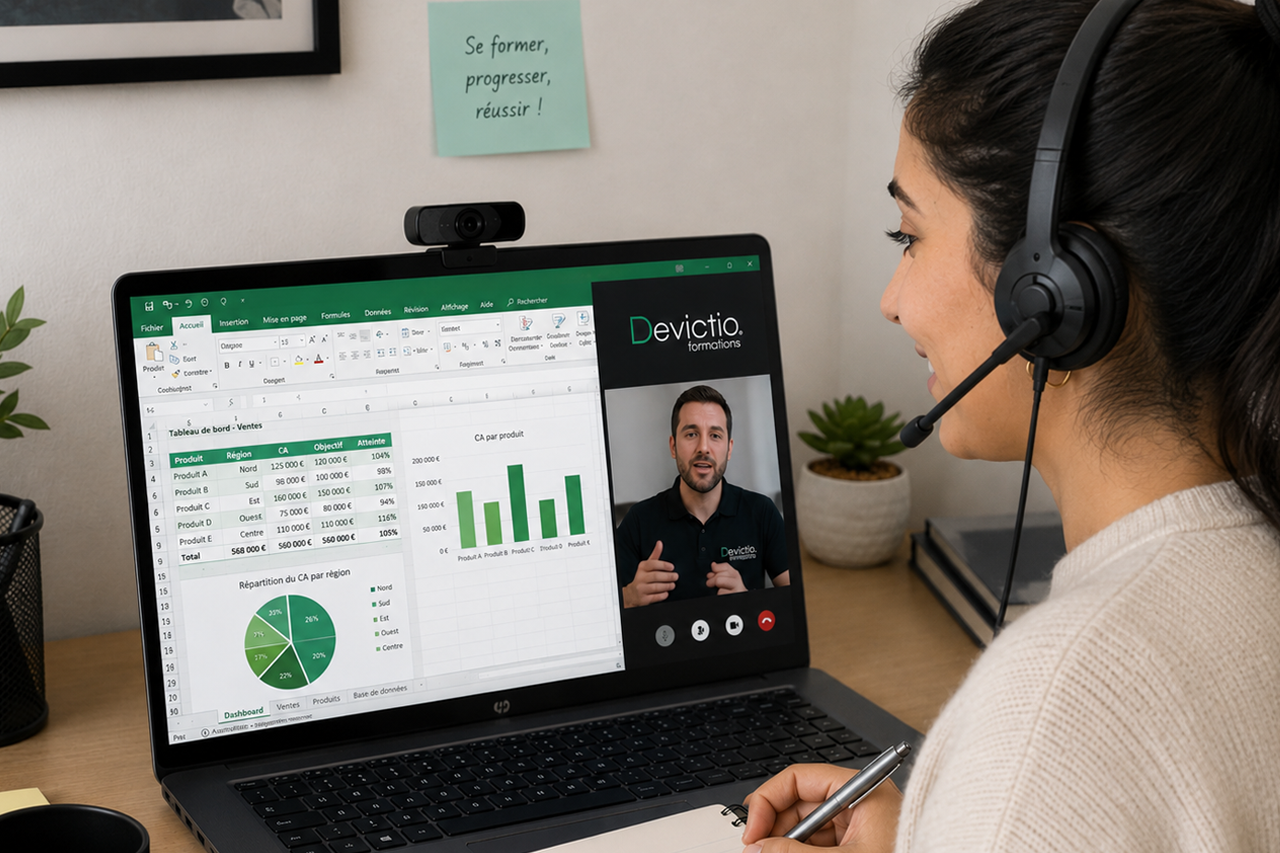
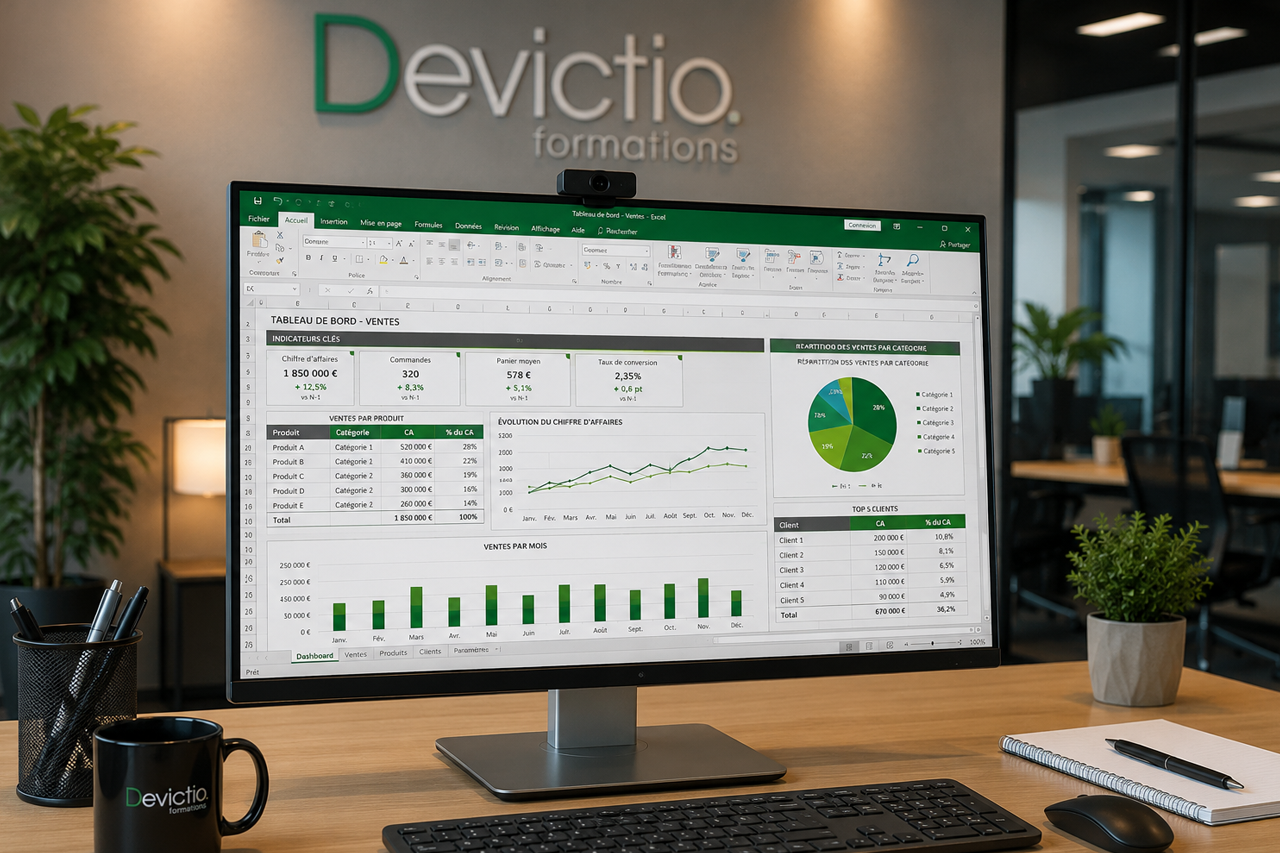
Formation Résilience Lyon
Formation résilience à Lyon : développez votre capacité à rebondir face aux épreuves professionnelles grâce à des outils concrets et une formation en présentiel.