
Partager :
Créez et présentez des présentations professionnelles avec PowerPoint


Découvrez les Formations PowerPoint proposées par Devictio à Lyon et développez les compétences nécessaires pour créer des présentations professionnelles, structurées et visuellement efficaces. De la création des diapositives à l’utilisation des masques, graphiques, animations et fonctions avancées, les participants apprennent à exploiter PowerPoint avec une méthode adaptée aux usages professionnels.
Devictio, votre centre de formation sur Lyon depuis 2007, vous propose plusieurs parcours selon le niveau et les objectifs : une Formation PowerPoint Niveau 1 pour acquérir les fondamentaux, une Formation PowerPoint Niveau 2 pour approfondir les fonctions avancées, ainsi qu’une Formation PowerPoint complète de 2 jours réunissant les deux niveaux. Une formation spécifique « PowerPoint – Scénariser et concevoir une communication visuelle efficace » permet également de travailler davantage sur la construction du message, la scénarisation, la conception visuelle et la présentation devant un public.
Les formations privilégient la pratique et peuvent être suivies en présentiel dans les locaux de Devictio à Lyon 3e, en intra-entreprise, à distance ou en cours individuel. Les petits groupes favorisent les exercices, les échanges avec le formateur et l’accompagnement des participants sur leurs problématiques professionnelles.
Infos pratiques Formation PowerPoint
Pourquoi se former à PowerPoint et à qui s’adressent ces formations ?
Se former à PowerPoint permet de créer des présentations professionnelles plus claires, structurées et adaptées à différents contextes : réunions, présentations commerciales, formations, conférences, soutenances ou présentations de projets. Les formations permettent d’apprendre à organiser l’information, travailler la mise en page, intégrer des images, graphiques et animations, mais également, selon le parcours choisi, à utiliser les masques, modèles et fonctions avancées. Elles s’adressent notamment aux assistants, commerciaux, chargés de communication, managers, chefs de projet, formateurs, consultants et plus généralement à tout professionnel amené à concevoir ou présenter des supports PowerPoint.
Comment financer sa Formation PowerPoint en tant que salarié(e) ?
Pour un salarié, une Formation PowerPoint peut être financée par l’entreprise dans le cadre du plan de développement des compétences. L’employeur peut également effectuer une demande de prise en charge auprès de son OPCO, selon les critères, plafonds et modalités applicables à l’entreprise et à sa branche professionnelle. Lorsque le parcours proposé répond aux conditions d’éligibilité applicables, le salarié peut également mobiliser son Compte Personnel de Formation (CPF) dans le cadre d’une formation préparant à la certification TOSA PowerPoint.
Comment financer sa Formation PowerPoint en tant que particulier ?
Un particulier peut financer directement sa Formation PowerPoint ou, lorsqu’il dispose de droits suffisants et que le parcours concerné est proposé comme formation éligible, mobiliser son Compte Personnel de Formation (CPF). Dans ce dernier cas, l’inscription s’effectue dans le cadre d’un parcours préparant à une certification professionnelle enregistrée au Répertoire Spécifique. Pour PowerPoint, la certification actuellement enregistrée est la certification « Développer des présentations visuelles et dynamiques avec PowerPoint (Tosa) ».
La formation PowerPoint est-elle éligible au CPF et à quelle certification prépare-t-elle ?
Les parcours PowerPoint proposés par Devictio Formations dans le cadre du CPF préparent à la certification professionnelle « Développer des présentations visuelles et dynamiques avec PowerPoint (Tosa) », enregistrée au Répertoire spécifique de France compétences.
- Code de la certification : RS6961
- Libellé exact : Développer des présentations visuelles et dynamiques avec PowerPoint (Tosa)
- Organisme certificateur : ISOGRAD
- Date d’enregistrement : 18 décembre 2024
- Date d’échéance de l’enregistrement : 18 décembre 2027
La préparation et le passage de la certification Tosa PowerPoint sont inclus dans les parcours certifiants proposés dans le cadre du CPF.
L’évaluation repose sur un test adaptatif en ligne de 35 questions, d’une durée maximale de 60 minutes. Le résultat est exprimé sur une échelle de 0 à 1 000 points et la certification est obtenue à partir de 351 points, correspondant au niveau basique. En dessous de ce seuil, une attestation de passage est délivrée sans obtention de la certification.
Nos formations PowerPoint
1 jour / 7 heures
1 jour / 7 heures
2 jours / 14 heures
2 jours / 14 heures
Formation PowerPoint sur mesure



e former à PowerPoint permet aux salariés d’être plus à l’aise lorsqu’ils doivent présenter un projet, expliquer des résultats ou défendre une proposition. Cette compétence transversale est utile dans de nombreux métiers et peut être immédiatement appliquée aux situations professionnelles quotidiennes.

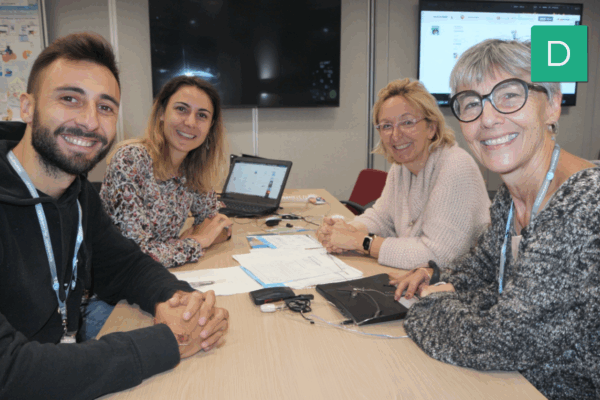
Une présentation efficace ne repose pas uniquement sur la maîtrise technique de PowerPoint : elle nécessite également de hiérarchiser l’information et de construire un message compréhensible. Former ses collaborateurs permet ainsi d’améliorer la qualité de leurs communications auprès des clients, partenaires, équipes ou directions.
Notre programme de formation :
Référence de la formation : IBPOW019
Nombre de stagiaires max. : 5
Public visé :
- Assistants et assistants de direction
- Chargés de communication
- Commerciaux
- Responsables de service
- Chefs de projet
- Formateurs
- Salariés amenés à créer ou modifier des présentations professionnelles
Objectifs :
- Prendre en main l’interface de PowerPoint
- Créer et organiser une présentation
- Choisir et modifier une disposition de diapositive
- Mettre en forme les textes
- Insérer et modifier des images, formes et icônes
- Créer des tableaux et graphiques simples
- Appliquer un thème cohérent
- Créer des transitions et animations simples
- Préparer et lancer un diaporama
- Exporter et partager une présentation
Compétences visées :
- Être capable de créer et organiser une présentation PowerPoint
- Savoir mettre en forme les contenus
- Être capable d’intégrer différents éléments visuels
- Savoir créer un diaporama homogène et professionnel
- Être capable de présenter, partager et exporter son travail
Moyens techniques et pédagogiques :
- Démonstrations réalisées par le formateur
- Exercices pratiques progressifs
- Manipulation directe de PowerPoint
- Réalisation d’une présentation complète
- Correction des exercices avec le formateur
- Accompagnement individualisé
Évaluation des résultats :
Une évaluation pédagogique (orale et/ou écrite) est effectuée à la fin de votre formation afin d’attester l’acquisition de connaissances.Exercice de synthèse.
Validation :
Attestation de fin de formation envoyée par mail.
Durée :
1 jour / 7 heures
Pré-requis :
- Maîtriser l’utilisation courante d’un ordinateur sous Windows ou macOS
- Savoir créer, ouvrir, enregistrer et retrouver un fichier
- Aucune connaissance préalable de PowerPoint n’est nécessaire
Modalités d’inscription :
Les inscriptions sont possibles :
- Jusqu’à 48 heures avant le début de la formation, sous réserve des places disponibles, pour les financements en autofinancement ou via le plan de développement des compétences de l’entreprise.
- Environ 4 semaines avant le début de la formation pour les demandes de financement auprès d’un OPCO ou de France Travail, afin de permettre l’instruction du dossier.
- Au plus tard 11 jours ouvrés avant le début de la session pour toute inscription financée par le Compte Personnel de Formation (CPF), conformément à la réglementation en vigueur.
Accessibilité aux personnes en situation de handicap :
Devictio s’engage à favoriser l’accès à ses formations aux personnes en situation de handicap. Pour étudier les possibilités d’adaptation de la formation à vos besoins, nous vous invitons à contacter notre référent handicap :
- 📞 04 72 64 25 19
- ✉️ formation@devictio.fr
Points abordés :
Formation PowerPoint Niveau 1 – Créer des présentations professionnelles
Cette formation permet d’acquérir les fondamentaux de Microsoft PowerPoint afin de créer des présentations professionnelles claires, structurées et visuellement cohérentes. Les participants apprennent à organiser leurs diapositives, intégrer textes, images, formes et tableaux, appliquer une mise en forme homogène et préparer leur diaporama pour sa diffusion. La journée privilégie la pratique à travers des exercices permettant de réaliser progressivement une présentation complète.
Découvrir l’environnement PowerPoint
- Comprendre le rôle de PowerPoint dans Microsoft 365
- Découvrir le ruban et les principaux onglets
- Créer une nouvelle présentation
- Ouvrir et enregistrer un fichier
- Comprendre les différents modes d’affichage
- Utiliser le volet des miniatures
- Ajouter, supprimer, dupliquer et déplacer des diapositives
Structurer une présentation
- Choisir une disposition de diapositive
- Créer des sections
- Organiser les informations
- Hiérarchiser titres et contenus
- Éviter la surcharge d’informations
- Créer une progression logique entre les diapositives
Mettre en forme les textes
- Saisir et modifier du texte
- Modifier police, taille et attributs
- Créer des listes à puces et numérotées
- Gérer alignements et espacements
- Utiliser les zones de texte
- Appliquer une mise en forme homogène
Insérer et modifier des éléments visuels
- Insérer une image
- Redimensionner et recadrer une image
- Utiliser les options d’alignement
- Créer et modifier des formes
- Insérer des icônes lorsque disponibles
- Créer des schémas simples
- Organiser les objets sur une diapositive
Créer des tableaux et graphiques simples
- Insérer un tableau
- Ajouter et supprimer lignes et colonnes
- Mettre en forme un tableau
- Créer un graphique simple
- Modifier les données d’un graphique
- Améliorer sa lisibilité
Utiliser les thèmes et variantes
- Choisir un thème
- Modifier une variante
- Comprendre le rôle des couleurs et polices du thème
- Appliquer une identité graphique cohérente
- Respecter une charte d’entreprise simple
Créer transitions et animations
- Appliquer une transition
- Choisir une animation simple
- Modifier l’ordre des animations
- Régler durée et déclenchement
- Utiliser les animations avec modération
Préparer et présenter son diaporama
- Lancer le diaporama
- Naviguer entre les diapositives
- Découvrir le mode Présentateur
- Ajouter des commentaires ou notes du présentateur
- Vérifier la présentation avant diffusion
Partager et exporter une présentation
- Enregistrer dans différents formats
- Créer un fichier PDF
- Comprendre les principes du partage Microsoft 365
- Partager une présentation selon l’environnement disponible
- Préparer un fichier destiné à être transmis à un tiers
Cas pratique – Réaliser une présentation professionnelle
- Créer la structure de la présentation
- Choisir un thème
- Créer plusieurs diapositives
- Intégrer textes et illustrations
- Créer un tableau ou un graphique
- Ajouter transitions et animations
- Préparer le diaporama
- Exporter la présentation finale
Préparation et passage de la certification Tosa PowerPoint
Le programme prépare le participant aux compétences évaluées dans le cadre de la certification professionnelle « Développer des présentations visuelles et dynamiques avec PowerPoint (Tosa) » – RS6961.
La certification évalue quatre domaines de compétences :
- Environnement, méthodes et diaporama : utiliser les fonctions principales du logiciel, personnaliser l’environnement de travail, gérer les différents modes d’affichage et créer des diaporamas adaptés aux différents modes de diffusion.
- Gestion du texte : mettre en forme les textes, créer et modifier des tableaux, utiliser les caractères spéciaux, les équations ainsi que les outils de vérification orthographique et grammaticale.
- Gestion des objets : créer et gérer des animations, insérer et modifier des objets graphiques, intégrer des images, des fichiers audio ou vidéo et exploiter les contenus provenant d’autres applications.
- Thèmes et modèles : créer et personnaliser des modèles de présentation, utiliser le mode Masque, gérer les dispositions et adapter les thèmes, les couleurs, les polices et les arrière-plans.
L’évaluation prend la forme d’un test numérique adaptatif en ligne comprenant des exercices de manipulation dans l’environnement PowerPoint, des activités interactives, des mises en situation professionnelles et des questions à choix multiples.
Le test comporte 35 questions et dure au maximum 60 minutes. Il peut être réalisé en présentiel sous la surveillance d’un examinateur ou à distance au moyen d’un dispositif de télésurveillance.
Le résultat est exprimé sur une échelle de 0 à 1 000 points :
- Niveau initial : de 0 à 350 points
- Niveau basique : de 351 à 550 points
- Niveau opérationnel : de 551 à 725 points
- Niveau avancé : de 726 à 875 points
- Niveau expert : de 876 à 1 000 points
La certification est obtenue à partir de 351 points, correspondant au niveau basique. En dessous de ce seuil, une attestation de passage est délivrée sans obtention de la certification.
Certification visée : « Développer des présentations visuelles et dynamiques avec PowerPoint (Tosa) »
Code de la certification : RS6961
Organisme certificateur : ISOGRAD
Date d’enregistrement : 18 décembre 2024
Date d’échéance de l’enregistrement : 18 décembre 2027
La préparation et le passage de la certification sont inclus dans le parcours certifiant. À l’issue de la formation, le participant reçoit également un certificat de réalisation attestant du suivi de l’action de formation.
Référence de la formation : IBPOW020
Nombre de stagiaires max. : 5
Public visé :
- Utilisateurs réguliers de PowerPoint
- Assistants et assistants de direction
- Responsables et chargés de communication
- Commerciaux
- Chefs de projet
- Managers
- Formateurs
- Professionnels souhaitant améliorer leurs présentations
Objectifs :
- Créer des présentations homogènes avec les masques
- Créer et modifier des modèles
- Maîtriser les thèmes et dispositions
- Créer des graphiques et schémas plus élaborés
- Exploiter SmartArt, icônes et éléments vectoriels
- Créer des animations avancées
- Utiliser Morphose et Zoom lorsque disponibles
- Intégrer des contenus Excel et multimédias
- Améliorer l’accessibilité des présentations
- Optimiser le partage et la collaboration
- Découvrir les usages de Copilot dans PowerPoint selon la licence disponible
Compétences visées :
- Être capable de créer et exploiter des modèles professionnels
- Savoir utiliser les masques de diapositives
- Être capable de créer des visuels et animations avancés
- Savoir intégrer efficacement des données et contenus multimédias
- Être capable d’améliorer l’accessibilité et la cohérence d’une présentation
- Comprendre les principaux usages actuels de Microsoft 365 et de Copilot dans PowerPoint
Moyens techniques et pédagogiques :
- Démonstrations réalisées par le formateur
- Exercices pratiques avancés
- Analyse et amélioration de présentations existantes
- Manipulation directe de PowerPoint
- Accompagnement individualisé
Évaluation des résultats :
- Évaluation du niveau en début de formation
- Questions de validation des acquis
- Exercices sur les masques et modèles
- Création de contenus graphiques et animations
- Optimisation d’une présentation
- Évaluation finale permettant de mesurer l’atteinte des objectifs pédagogiques
Validation :
- Une attestation de fin de formation est remise au participant à l’issue de la formation.
Durée :
1 jour / 7 heures
Pré-requis :
- Savoir créer et modifier une présentation PowerPoint
- Savoir intégrer textes, images et formes
- Connaître les principales fonctions de mise en forme
- Avoir suivi le Niveau 1 ou disposer de connaissances équivalentes
Modalités d’inscription :
Les inscriptions sont possibles :
- Jusqu’à 48 heures avant le début de la formation, sous réserve des places disponibles, pour les financements en autofinancement ou via le plan de développement des compétences de l’entreprise.
- Environ 4 semaines avant le début de la formation pour les demandes de financement auprès d’un OPCO ou de France Travail, afin de permettre l’instruction du dossier.
- Au plus tard 11 jours ouvrés avant le début de la session pour toute inscription financée par le Compte Personnel de Formation (CPF), conformément à la réglementation en vigueur.
Accessibilité aux personnes en situation de handicap :
Devictio s’engage à favoriser l’accès à ses formations aux personnes en situation de handicap. Pour étudier les possibilités d’adaptation de la formation à vos besoins, nous vous invitons à contacter notre référent handicap :
- 📞 04 72 64 25 19
- ✉️ formation@devictio.fr
Points abordés :
Formation PowerPoint Niveau 2 – Perfectionnement et fonctions avancées
Cette formation permet aux utilisateurs connaissant déjà PowerPoint d’améliorer la qualité, la cohérence et l’efficacité de leurs présentations. Les participants apprennent à utiliser les masques, créer leurs propres modèles, travailler avec des éléments graphiques avancés, exploiter les animations et optimiser la collaboration. Une sensibilisation aux fonctionnalités récentes de Microsoft 365 et à Copilot est proposée selon la version et la licence disponibles.
Uniformiser ses présentations avec les masques
- Comprendre le fonctionnement du masque des diapositives
- Modifier les dispositions existantes
- Créer une nouvelle disposition
- Ajouter des espaces réservés
- Gérer polices, couleurs et arrière-plans
- Ajouter un logo ou des éléments récurrents
- Créer une présentation respectant une charte graphique
Créer et exploiter des modèles
- Créer une présentation modèle
- Enregistrer un modèle
- Réutiliser des dispositions personnalisées
- Créer une base de présentation pour une équipe
- Identifier les éléments devant être verrouillés ou normalisés
Créer des visuels professionnels
- Utiliser SmartArt avec pertinence
- Insérer et modifier des icônes
- Exploiter les éléments SVG lorsque disponibles
- Fusionner et combiner des formes
- Créer des schémas et processus
- Aligner et distribuer précisément les éléments
- Utiliser le volet Sélection
Créer des graphiques avancés
- Créer ou importer un graphique
- Modifier sa mise en forme
- Simplifier l’affichage des données
- Mettre en évidence une information importante
- Comprendre les principes d’une bonne visualisation
- Lier ou intégrer des données Excel selon le besoin
Créer des animations avancées
- Utiliser plusieurs effets sur un même élément
- Utiliser le volet Animation
- Créer des trajectoires
- Paramétrer les déclencheurs
- Synchroniser plusieurs animations
- Créer une progression visuelle maîtrisée
- Éviter les effets inutiles
Utiliser Morphose et Zoom
- Comprendre le principe de la transition Morphose
- Créer des transitions visuelles fluides
- Utiliser le Zoom de résumé ou de section lorsque disponible
- Créer une navigation non linéaire
- Adapter ces fonctions au contexte de présentation
Intégrer des contenus multimédias
- Insérer une vidéo
- Régler les options de lecture
- Insérer des éléments audio
- Optimiser leur utilisation dans le diaporama
- Comprendre les précautions liées à la taille des fichiers
Optimiser collaboration et partage
- Partager une présentation via Microsoft 365 lorsque disponible
- Comprendre la coédition
- Ajouter et répondre aux commentaires
- Gérer les différentes versions
- Préparer un document destiné au travail collaboratif
Améliorer l’accessibilité
- Comprendre les principaux enjeux d’accessibilité
- Utiliser des contrastes lisibles
- Vérifier la taille des textes
- Ajouter des textes alternatifs aux éléments visuels
- Comprendre l’ordre de lecture
- Utiliser le vérificateur d’accessibilité lorsqu’il est disponible
Découvrir Copilot dans PowerPoint
- Comprendre les possibilités de Copilot selon la licence Microsoft 365 utilisée
- Créer une première structure de présentation à partir d’une consigne
- Créer ou modifier certaines diapositives
- Réorganiser une présentation existante
- Utiliser l’IA pour rechercher des pistes de reformulation
- Contrôler et corriger systématiquement le contenu généré
- Respecter la charte et les règles de confidentialité de l’entreprise
Cas pratique – Optimiser une présentation existante
- Analyser la présentation
- Créer ou modifier le masque
- Uniformiser les diapositives
- Améliorer les contenus visuels
- Créer une animation avancée
- Améliorer un graphique
- Contrôler l’accessibilité
- Préparer une version finale professionnelle
Préparation et passage de la certification Tosa PowerPoint
Le programme prépare le participant aux compétences évaluées dans le cadre de la certification professionnelle « Développer des présentations visuelles et dynamiques avec PowerPoint (Tosa) » – RS6961.
La certification évalue quatre domaines de compétences :
- Environnement, méthodes et diaporama : utiliser les fonctions principales du logiciel, personnaliser l’environnement de travail, gérer les différents modes d’affichage et créer des diaporamas adaptés aux différents modes de diffusion.
- Gestion du texte : mettre en forme les textes, créer et modifier des tableaux, utiliser les caractères spéciaux, les équations ainsi que les outils de vérification orthographique et grammaticale.
- Gestion des objets : créer et gérer des animations, insérer et modifier des objets graphiques, intégrer des images, des fichiers audio ou vidéo et exploiter les contenus provenant d’autres applications.
- Thèmes et modèles : créer et personnaliser des modèles de présentation, utiliser le mode Masque, gérer les dispositions et adapter les thèmes, les couleurs, les polices et les arrière-plans.
L’évaluation prend la forme d’un test numérique adaptatif en ligne comprenant des exercices de manipulation dans l’environnement PowerPoint, des activités interactives, des mises en situation professionnelles et des questions à choix multiples.
Le test comporte 35 questions et dure au maximum 60 minutes. Il peut être réalisé en présentiel sous la surveillance d’un examinateur ou à distance au moyen d’un dispositif de télésurveillance.
Le résultat est exprimé sur une échelle de 0 à 1 000 points :
- Niveau initial : de 0 à 350 points
- Niveau basique : de 351 à 550 points
- Niveau opérationnel : de 551 à 725 points
- Niveau avancé : de 726 à 875 points
- Niveau expert : de 876 à 1 000 points
La certification est obtenue à partir de 351 points, correspondant au niveau basique. En dessous de ce seuil, une attestation de passage est délivrée sans obtention de la certification.
Certification visée : « Développer des présentations visuelles et dynamiques avec PowerPoint (Tosa) »
Code de la certification : RS6961
Organisme certificateur : ISOGRAD
Date d’enregistrement : 18 décembre 2024
Date d’échéance de l’enregistrement : 18 décembre 2027
La préparation et le passage de la certification sont inclus dans le parcours certifiant. À l’issue de la formation, le participant reçoit également un certificat de réalisation attestant du suivi de l’action de formation.
Référence de la formation : IBPOW021
Nombre de stagiaires max. : 5
Public visé :
- Assistants et assistants de direction
- Chargés et responsables de communication
- Commerciaux
- Managers
- Chefs de projet
- Formateurs
- Consultants
- Tout professionnel souhaitant acquérir une pratique complète de PowerPoint
Objectifs :
- Créer et structurer une présentation professionnelle
- Mettre en forme efficacement les textes
- Insérer images, formes, tableaux et graphiques
- Utiliser thèmes et dispositions
- Créer transitions et animations
- Créer et modifier des masques
- Créer des modèles personnalisés
- Créer des schémas et contenus graphiques avancés
- Utiliser Morphose et Zoom lorsque disponibles
- Intégrer des contenus Excel et multimédias
- Améliorer l’accessibilité
- Collaborer avec Microsoft 365
- Découvrir les fonctionnalités de Copilot selon la licence disponible
- Préparer, présenter, partager et exporter un diaporama professionnel
Compétences visées :
- Être capable de créer une présentation PowerPoint professionnelle de A à Z
- Savoir appliquer une charte graphique homogène
- Être capable de créer des contenus visuels et graphiques adaptés
- Savoir exploiter les fonctions avancées du logiciel
- Être capable de préparer une présentation collaborative et accessible
- Savoir présenter, partager et exporter efficacement son travail
Moyens techniques et pédagogiques :
- Démonstrations réalisées par le formateur
- Exercices progressifs
- Manipulation directe de PowerPoint
- Projet fil rouge réalisé pendant les deux journées
- Analyse et amélioration de présentations
- Accompagnement individualisé
Évaluation des résultats :
- Évaluation du niveau et des attentes en début de formation
- Questions de validation des acquis
- Exercices pratiques sur les différentes fonctions
- Création progressive d’une présentation complète
- Présentation du projet réalisé
- Évaluation finale permettant de mesurer l’atteinte des objectifs pédagogiques
Validation :
Attestation de fin de formation envoyée par mail.
Durée :
2 jours / 14 heures
Pré-requis :
- Maîtriser l’utilisation courante d’un ordinateur
- Être à l’aise avec la gestion des fichiers et dossiers
- Aucune connaissance préalable de PowerPoint n’est nécessaire
Modalités d’inscription :
Les inscriptions sont possibles :
- Jusqu’à 48 heures avant le début de la formation, sous réserve des places disponibles, pour les financements en autofinancement ou via le plan de développement des compétences de l’entreprise.
- Environ 4 semaines avant le début de la formation pour les demandes de financement auprès d’un OPCO ou de France Travail, afin de permettre l’instruction du dossier.
- Au plus tard 11 jours ouvrés avant le début de la session pour toute inscription financée par le Compte Personnel de Formation (CPF), conformément à la réglementation en vigueur.
Accessibilité aux personnes en situation de handicap :
Devictio s’engage à favoriser l’accès à ses formations aux personnes en situation de handicap. Pour étudier les possibilités d’adaptation de la formation à vos besoins, nous vous invitons à contacter notre référent handicap :
- 📞 04 72 64 25 19
- ✉️ formation@devictio.fr
Points abordés :
Formation PowerPoint – Créer et optimiser des présentations professionnelles
Cette formation de deux jours permet d’apprendre à créer puis à optimiser des présentations PowerPoint professionnelles. La première journée est consacrée aux fondamentaux : organisation des diapositives, textes, images, tableaux, graphiques, thèmes, transitions et diaporama. La seconde journée permet d’aller plus loin avec les masques, modèles, animations avancées, données Excel, multimédia, collaboration, accessibilité et fonctionnalités Microsoft 365 récentes.
Jour 1 – Créer une présentation professionnelle
- Prendre en main l’environnement PowerPoint
- Créer, enregistrer et organiser une présentation
- Ajouter, déplacer et supprimer des diapositives
- Choisir les dispositions adaptées
- Organiser les contenus en sections
- Hiérarchiser les informations
- Mettre en forme les textes
- Utiliser les zones de texte
- Insérer et modifier des images
- Créer et modifier des formes
- Insérer des icônes
- Créer des tableaux
- Créer des graphiques simples
- Choisir et modifier un thème
- Créer des transitions
- Créer des animations simples
- Ajouter des notes
- Utiliser le mode Présentateur
- Exporter en PDF ou dans un autre format adapté
Jour 2 – Optimiser et professionnaliser ses présentations
- Comprendre le masque des diapositives
- Créer et modifier des dispositions
- Créer un modèle respectant une charte graphique
- Créer des schémas avec formes, SmartArt et icônes
- Utiliser des éléments vectoriels lorsque disponibles
- Créer des graphiques plus lisibles
- Importer ou lier des données Excel
- Utiliser le volet Sélection
- Créer des animations avancées
- Créer des trajectoires et déclencheurs
- Utiliser Morphose lorsque disponible
- Utiliser Zoom pour créer une navigation interactive
- Insérer vidéo et audio
- Optimiser la taille et la diffusion des contenus
- Partager et commenter une présentation
- Découvrir la coédition Microsoft 365
- Appliquer les principales règles d’accessibilité
- Utiliser le vérificateur d’accessibilité
- Découvrir les usages de Copilot selon la licence disponible
- Contrôler, finaliser et diffuser la présentation
Projet fil rouge – Créer une présentation professionnelle complète
- Définir l’objectif de la présentation
- Créer la structure
- Appliquer une charte graphique
- Créer les diapositives
- Intégrer textes, visuels et données
- Créer un masque ou une disposition personnalisée
- Ajouter les transitions et animations pertinentes
- Contrôler l’accessibilité
- Préparer le diaporama
- Exporter et présenter le résultat final
Préparation et passage de la certification Tosa PowerPoint
Le programme prépare le participant aux compétences évaluées dans le cadre de la certification professionnelle « Développer des présentations visuelles et dynamiques avec PowerPoint (Tosa) » – RS6961.
La certification évalue quatre domaines de compétences :
- Environnement, méthodes et diaporama : utiliser les fonctions principales du logiciel, personnaliser l’environnement de travail, gérer les différents modes d’affichage et créer des diaporamas adaptés aux différents modes de diffusion.
- Gestion du texte : mettre en forme les textes, créer et modifier des tableaux, utiliser les caractères spéciaux, les équations ainsi que les outils de vérification orthographique et grammaticale.
- Gestion des objets : créer et gérer des animations, insérer et modifier des objets graphiques, intégrer des images, des fichiers audio ou vidéo et exploiter les contenus provenant d’autres applications.
- Thèmes et modèles : créer et personnaliser des modèles de présentation, utiliser le mode Masque, gérer les dispositions et adapter les thèmes, les couleurs, les polices et les arrière-plans.
L’évaluation prend la forme d’un test numérique adaptatif en ligne comprenant des exercices de manipulation dans l’environnement PowerPoint, des activités interactives, des mises en situation professionnelles et des questions à choix multiples.
Le test comporte 35 questions et dure au maximum 60 minutes. Il peut être réalisé en présentiel sous la surveillance d’un examinateur ou à distance au moyen d’un dispositif de télésurveillance.
Le résultat est exprimé sur une échelle de 0 à 1 000 points :
- Niveau initial : de 0 à 350 points
- Niveau basique : de 351 à 550 points
- Niveau opérationnel : de 551 à 725 points
- Niveau avancé : de 726 à 875 points
- Niveau expert : de 876 à 1 000 points
La certification est obtenue à partir de 351 points, correspondant au niveau basique. En dessous de ce seuil, une attestation de passage est délivrée sans obtention de la certification.
Certification visée : « Développer des présentations visuelles et dynamiques avec PowerPoint (Tosa) »
Code de la certification : RS6961
Organisme certificateur : ISOGRAD
Date d’enregistrement : 18 décembre 2024
Date d’échéance de l’enregistrement : 18 décembre 2027
La préparation et le passage de la certification sont inclus dans le parcours certifiant. À l’issue de la formation, le participant reçoit également un certificat de réalisation attestant du suivi de l’action de formation.
Référence de la formation : IBPOW022B
Nombre de stagiaires max. : 5
Public visé :
- Managers et responsables de service
- Commerciaux
- Chefs de projet
- Consultants
- Chargés et responsables de communication
- Formateurs
- Dirigeants
- Professionnels amenés à présenter des projets, résultats, propositions ou recommandations
Objectifs :
- Définir clairement l’objectif d’une présentation
- Adapter le contenu au public
- Construire un message central
- Créer une structure narrative efficace
- Hiérarchiser les informations
- Transformer des informations complexes en diapositives lisibles
- Créer une identité visuelle cohérente
- Utiliser images, graphiques et schémas avec pertinence
- Créer des diapositives plus synthétiques
- Utiliser animations et transitions au service du message
- Préparer son intervention orale
- Utiliser le mode Présentateur et les notes
- Adapter son discours au temps disponible
- Gérer les interactions avec l’auditoire
- Concevoir et présenter une communication professionnelle complète
Compétences visées :
- Être capable de structurer une présentation autour d’un message clair
- Savoir adapter les informations à son public
- Être capable de créer des diapositives plus lisibles et plus professionnelles
- Savoir présenter efficacement des chiffres et données
- Être capable d’utiliser les animations avec pertinence
- Savoir préparer et conduire une présentation orale professionnelle
- Être capable de concevoir un support cohérent avec son discours et ses objectifs
Moyens techniques et pédagogiques :
- Apports méthodologiques
- Analyse de présentations professionnelles
- Démonstrations réalisées par le formateur
- Exercices de restructuration et simplification
- Travail sur des cas réels ou représentatifs
- Conception progressive d’une présentation
- Mises en situation orale
- Retours du formateur et du groupe
- Accompagnement individualisé
Évaluation des résultats :
- Évaluation des attentes et du niveau en début de formation
- Analyse d’une présentation existante
- Exercices de structuration du message
- Exercices de conception visuelle
- Réalisation progressive d’une présentation professionnelle
- Mise en situation de présentation orale
- Évaluation finale permettant de mesurer l’atteinte des objectifs pédagogiques
Validation :
Attestation de fin de formation envoyée par mail.
Durée :
2 jours / 14 heures
Pré-requis :
- Savoir créer et modifier une présentation PowerPoint
- Connaître les principales fonctions de mise en forme
- Disposer idéalement d’une présentation ou d’un projet professionnel pouvant servir de cas pratique
Modalités d’inscription :
Les inscriptions sont possibles :
- Jusqu’à 48 heures avant le début de la formation, sous réserve des places disponibles, pour les financements en autofinancement ou via le plan de développement des compétences de l’entreprise.
- Environ 4 semaines avant le début de la formation pour les demandes de financement auprès d’un OPCO ou de France Travail, afin de permettre l’instruction du dossier.
- Au plus tard 11 jours ouvrés avant le début de la session pour toute inscription financée par le Compte Personnel de Formation (CPF), conformément à la réglementation en vigueur.
Accessibilité aux personnes en situation de handicap :
Devictio s’engage à favoriser l’accès à ses formations aux personnes en situation de handicap. Pour étudier les possibilités d’adaptation de la formation à vos besoins, nous vous invitons à contacter notre référent handicap :
- 📞 04 72 64 25 19
- ✉️ formation@devictio.fr
Points abordés :
Formation PowerPoint : Scénariser et concevoir une communication visuelle efficace
Cette formation permet de dépasser la simple maîtrise technique de PowerPoint pour apprendre à construire une présentation claire, convaincante et adaptée à son public. Les participants travaillent sur la définition du message, la structure narrative, la hiérarchie de l’information, la conception visuelle des diapositives et la présentation orale. Chaque participant construit ou améliore une présentation professionnelle pendant les deux journées.
Jour 1 – Construire le message et concevoir le support
- Définir le contexte de la présentation
- Identifier les attentes de l’audience
- Définir l’objectif recherché
- Identifier le message principal
- Sélectionner les informations réellement utiles
- Définir un appel à l’action ou une conclusion
Structurer la présentation
- Créer une introduction efficace
- Organiser les différentes parties
- Construire une progression logique
- Utiliser les principes du storytelling lorsque pertinents
- Créer des transitions entre les idées
- Concevoir une conclusion mémorable
- Créer un storyboard de la présentation
Transformer les informations en diapositives
- Appliquer le principe d’une idée principale par diapositive
- Réduire les textes trop longs
- Créer des titres porteurs de sens
- Hiérarchiser les informations
- Utiliser l’espace et les zones de respiration
- Créer une progression visuelle
Créer une identité visuelle cohérente
- Définir une palette cohérente
- Choisir des typographies lisibles
- Créer des règles de composition
- Utiliser alignements et grilles
- Respecter une charte graphique
- Créer une cohérence entre toutes les diapositives
Utiliser efficacement images et icônes
- Choisir des illustrations utiles au message
- Éviter les visuels purement décoratifs
- Créer des compositions simples
- Recadrer et positionner les images
- Utiliser icônes et pictogrammes
- Respecter les droits d’utilisation des contenus
Présenter les chiffres et données
- Choisir le bon type de graphique
- Réduire les éléments inutiles
- Mettre en évidence le chiffre important
- Transformer un tableau complexe en information visuelle
- Créer une hiérarchie visuelle
- Faciliter la compréhension immédiate des données
Jour 2 – Animer et présenter avec efficacité
- Identifier les diapositives nécessitant une animation
- Créer des apparitions progressives
- Utiliser Morphose lorsque pertinente
- Utiliser les animations pour expliquer un processus
- Éviter les effets excessifs
- Créer un rythme cohérent avec le discours
Préparer son intervention orale
- Transformer le support en aide à la présentation et non en script
- Préparer les messages à dire oralement
- Utiliser les notes du présentateur
- Préparer une introduction orale
- Créer des transitions verbales
- Préparer la conclusion
- Anticiper les questions
Utiliser le mode Présentateur
- Afficher les notes
- Visualiser la diapositive suivante
- Gérer le temps
- Naviguer dans la présentation
- Utiliser les outils disponibles pendant le diaporama
Maîtriser son temps de présentation
- Définir la durée disponible
- Identifier les diapositives essentielles
- Créer des versions courtes et longues lorsque nécessaire
- Adapter le niveau de détail
- Gérer les interruptions
Créer une présentation accessible
- Utiliser des textes suffisamment lisibles
- Respecter les contrastes
- Limiter la quantité d’informations
- Ajouter les informations alternatives nécessaires
- Contrôler l’ordre de lecture
- Utiliser les fonctions de vérification disponibles
Utiliser l’IA comme assistance à la conception
- Utiliser Copilot ou un outil équivalent pour rechercher des pistes de structure lorsque disponible
- Proposer plusieurs formulations de titres
- Résumer un contenu long
- Créer une première proposition de plan
- Réorganiser certaines informations
- Contrôler systématiquement la pertinence et l’exactitude des contenus générés
- Conserver la maîtrise du message et de l’identité de l’entreprise
Cas pratique – Concevoir et présenter une communication professionnelle
- Définir l’objectif et le public
- Créer le message principal
- Construire le storyboard
- Sélectionner les informations
- Créer ou améliorer les diapositives
- Travailler les éléments graphiques
- Optimiser les données et graphiques
- Créer les animations utiles
- Préparer les notes
- Répéter la présentation
- Présenter une partie du projet devant le groupe
- Analyser les points forts et les axes d’amélioration
Catégories :
Mots-clés :
Partager :
Formation PowerPoint Niveau 1 – Créer des présentations professionnelles
Dans les locaux Devictio à Lyon
450,00 €
450,00 € / jour
1 jour / 7 heures
Nos tarifs ne sont pas assujettis à la TVA, les prix s'entendent TTC.
Formation PowerPoint Niveau 2 – Perfectionnement et fonctions avancées
Dans les locaux Devictio à Lyon
500,00 €
500,00 € / jour
1 jour / 7 heures
Nos tarifs ne sont pas assujettis à la TVA, les prix s'entendent TTC.
Formation PowerPoint – Créer et optimiser des présentations professionnelles
Dans les locaux Devictio à Lyon
890,00 €
445,00 € / jour
2 jours / 14 heures
Nos tarifs ne sont pas assujettis à la TVA, les prix s'entendent TTC.
Formation PowerPoint : Scénariser et concevoir une communication visuelle efficace
Dans les locaux Devictio à Lyon
890,00 €
445,00 € / jour
2 jours / 14 heures
Nos tarifs ne sont pas assujettis à la TVA, les prix s'entendent TTC.
Formation PowerPoint Niveau 1 – Créer des présentations professionnelles
Formation à distance
450,00 €
450,00 € / jour
1 jour / 7 heures
Formation PowerPoint Niveau 2 – Perfectionnement et fonctions avancées
Formation à distance
500,00 €
500,00 € / jour
1 jour / 7 heures
Formation PowerPoint – Créer et optimiser des présentations professionnelles
Formation à distance
890,00 €
445,00 € / jour
2 jours / 14 heures
Formation PowerPoint : Scénariser et concevoir une communication visuelle efficace
Formation à distance
890,00 €
445,00 € / jour
2 jours / 14 heures
Formation PowerPoint Niveau 1 – Créer des présentations professionnelles
Formation sur mesure
Formation PowerPoint Niveau 2 – Perfectionnement et fonctions avancées
Formation sur mesure
Formation PowerPoint – Créer et optimiser des présentations professionnelles
Formation sur mesure
Formation PowerPoint : Scénariser et concevoir une communication visuelle efficace
Formation sur mesure
Catégories :
Mots-clés :
Partager :


Formations complémentaires

Formation Créer des supports de formation avec l’IA
Transformez vos contenus techniques en supports de formation multimédias grâce à l’IA générative. Créez des illustrations, personnages et univers visuels cohérents avec l’intelligence artificielle. Générez des vidéos pédagogiques, des voix off et des personnages parlants. Intégrez et optimisez vos contenus directement dans PowerPoint. En 3 jours, réalisez un support de formation complet associant IA, image, vidéo et présentation.

Formation IA Générative Lyon
Cette formation pratique permet de découvrir et maîtriser les principaux outils d’IA générative, notamment ChatGPT, Claude et Gemini, de structurer des prompts efficaces et d’identifier les usages adaptés à son métier. Les participants travaillent sur des cas concrets : création de contenus, synthèse, analyse, automatisation, génération d’idées et optimisation de tâches professionnelles. Cette formation en IA générative s’adresse aux salariés, dirigeants, entrepreneurs, indépendants, responsables marketing ou communication, commerciaux, chefs de projet, fonctions support ainsi qu’aux personnes en évolution professionnelle souhaitant intégrer l’intelligence artificielle dans leur activité.

Formation Impress Lyon
Apprenez à créer des présentations claires et professionnelles avec notre Formation LibreOffice Impress à Lyon. En une journée, vous maîtriserez les fonctionnalités essentielles d’Impress pour concevoir, structurer et mettre en forme vos diapositives. Vous apprendrez à intégrer textes, images et objets graphiques, ainsi qu’à utiliser les transitions et animations. Cette formation pratique vous permettra également de préparer, présenter et exporter efficacement vos diaporamas. Organisme de formation depuis 2007, Devictio vous accompagne pour devenir rapidement autonome avec LibreOffice Impress.

Formation NIS2 Lyon
Devictio, organisme de formation à Lyon et Paris depuis 2007, propose une formation NIS2 pour comprendre les nouvelles exigences européennes en matière de cybersécurité. Identifiez les organisations concernées et les principales obligations imposées par la directive NIS2. Maîtrisez les exigences liées à la gouvernance, à la gestion des risques, à la sécurité des systèmes d'information et à la notification des incidents. Apprenez à évaluer le niveau de conformité de votre organisation et à identifier les actions prioritaires à mettre en œuvre. Construisez une première feuille de route de mise en conformité NIS2 grâce à des cas pratiques et des exercices opérationnels.

Habilitation Électrique Basse Tension électricien
Cette formation à l’habilitation électrique basse tension pour électricien B1V, B2V, BR, BC et BE essai prépare les professionnels électriciens à intervenir en sécurité sur les installations électriques basse tension. Alternant apports théoriques et mises en situation pratiques, elle permet d’acquérir les compétences nécessaires à l’habilitation adaptée aux missions exercées. Dispensée en présentiel sur Lyon ou en intra-entreprise sur toute la France, elle a une durée de validité de trois ans.

Habilitation Électrique Basse Tension non électricien
Nos formations en habilitation électrique basse tension pour non électriciens s’adressent aussi bien aux personnels non-électriciens, techniciens, agents de maintenance, chargés de travaux, chargés de consignation et professionnels amenés à réaliser des opérations spécifiques. Habilitation électrique B0 – H0 – H0V : formation destinée notamment aux personnels réalisant des opérations d’ordre non électrique dans un...

Formation Sensibilisation des collaborateurs aux cyberattaques Lyon
Cette formation de sensibilisation aux cyberattaques privilégie une pédagogie concrète. Les participants analysent des messages frauduleux, étudient des situations professionnelles et répondent à des quiz interactifs. Les exemples peuvent être adaptés au secteur d’activité de l’entreprise et aux fonctions des participants. La formation est accessible sans prérequis technique. Elle peut être organisée en inter-entreprises dans le centre Devictio à Lyon, en intra-entreprise dans vos locaux partout en France ou à distance en classe virtuelle.





Formation Cybersécurité et Intelligence Artificielle
Cette formation Cybersécurité et Intelligence Artificielle s'adresse aux responsables informatiques, RSSI, DSI, administrateurs systèmes et réseaux, chefs de projet, responsables métiers, consultants, dirigeants ainsi qu'à toute personne impliquée dans la transformation numérique de son entreprise. Disponible en inter-entreprises dans notre centre de formation de Lyon, en intra directement dans vos locaux partout en France ou à distance, cette formation s'adapte au niveau des participants ainsi qu'aux outils déjà déployés dans votre organisation.