Partager :
Développez vos compétences en accessibilité numérique
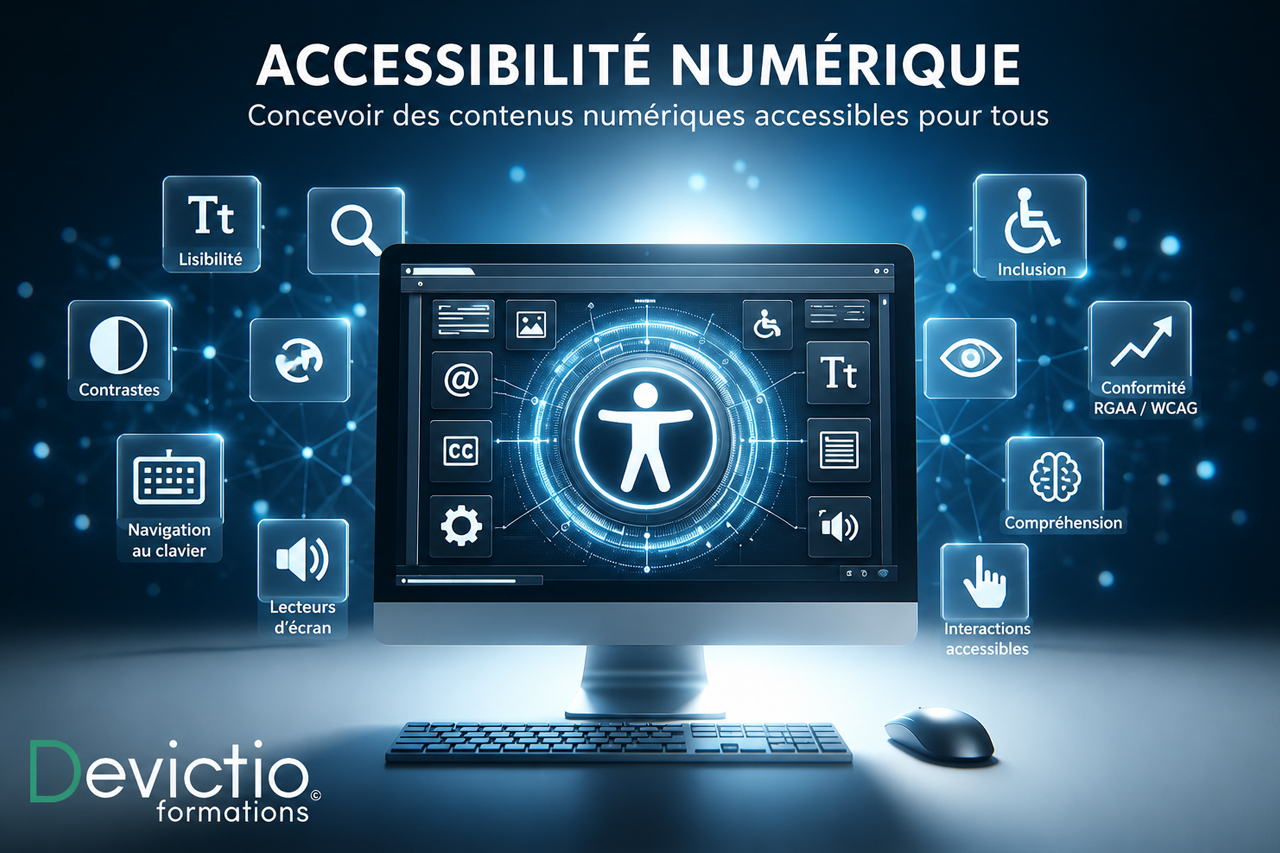
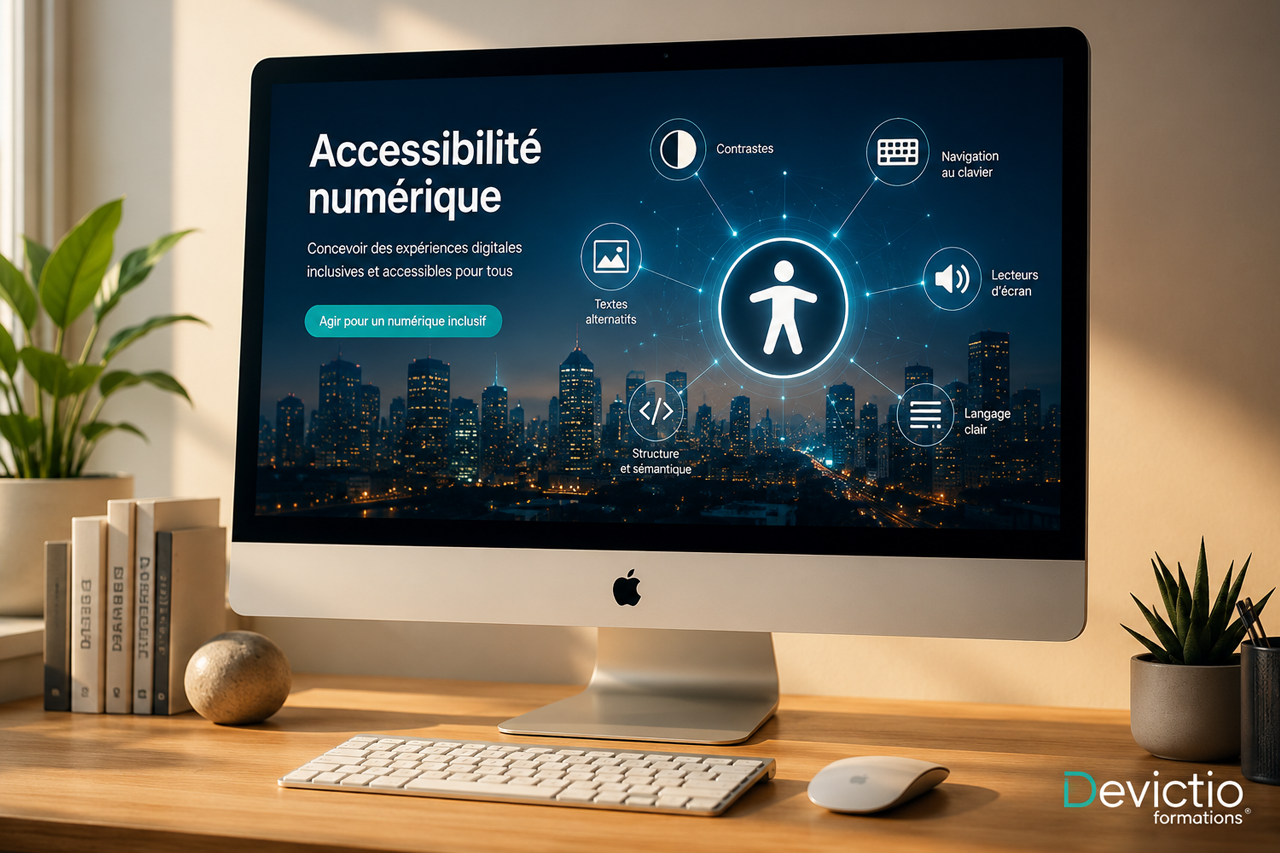
Devictio, votre centre de formation à Lyon depuis 2007, vous propose une offre complète de formations en accessibilité numérique destinée aux professionnels souhaitant concevoir des contenus, des documents et des sites web accessibles conformément aux recommandations WCAG et au Référentiel Général d'Amélioration de l'Accessibilité (RGAA).
Nos formations en accessibilité web s'adressent aux équipes de communication, aux rédacteurs, aux services administratifs, aux développeurs, aux intégrateurs web, aux chefs de projet et à toute personne impliquée dans la création ou la diffusion de contenus numériques.
Aujourd'hui, garantir l'accessibilité numérique est devenu un enjeu majeur pour les entreprises, les collectivités et les administrations. Concevoir des contenus numériques accessibles permet à toutes les personnes, y compris celles en situation de handicap (visuel, auditif, moteur, cognitif ou psychique), mais également celles rencontrant des limitations temporaires ou contextuelles (fatigue, environnement bruyant, faible connexion Internet, utilisation sur smartphone, etc.), d'accéder aux informations et aux services numériques dans les meilleures conditions.
Pourquoi suivre une formation en accessibilité numérique ?
L'accessibilité numérique est aujourd'hui encadrée par plusieurs textes réglementaires.
En France, l'article 47 de la loi du 11 février 2005 impose aux organismes concernés de rendre leurs services numériques accessibles. Cette obligation s'appuie sur le RGAA, lui-même fondé sur les recommandations internationales WCAG 2.2 publiées par le W3C (World Wide Web Consortium).
Depuis le 28 juin 2025, l'European Accessibility Act (EAA) étend également les exigences d'accessibilité à de nombreuses entreprises privées proposant des produits ou des services numériques.
Au-delà de la conformité réglementaire, une démarche d'accessibilité permet également de :
- améliorer l'expérience utilisateur pour tous les internautes ;
- faciliter l'accès aux contenus numériques quel que soit le contexte d'utilisation ;
- renforcer le référencement naturel (SEO) grâce à une meilleure structuration des contenus ;
- améliorer la qualité des développements web et des documents numériques ;
- valoriser l'image inclusive et responsable de votre organisation.
Infos pratiques Formation Accessibilité numérique
1. Quelle formation en accessibilité numérique choisir ?
Devictio, centre de formation à Lyon depuis 2007, propose un parcours complet de formations en accessibilité numérique adapté aux différents métiers du numérique, de la communication et de la bureautique.
Selon votre activité, vous pouvez choisir :
- Formation Accessibilité Web : Produire des contenus numériques accessibles (2 jours) pour apprendre à créer des contenus web accessibles.
- Formation Accessibilité Web : Créer des documents Word, LibreOffice Writer et PDF accessibles (1 jour) pour produire des documents bureautiques conformes aux bonnes pratiques d'accessibilité.
- Formation Accessibilité Web : Développer des sites web accessibles conformément aux WCAG 2.2 et au RGAA (3 jours) pour les développeurs, intégrateurs et équipes techniques.
Les trois formations sont proposées en inter-entreprises ou en intra-entreprise, en présentiel ou à distance.
2. À qui s'adresse la formation Produire des contenus numériques accessibles ?
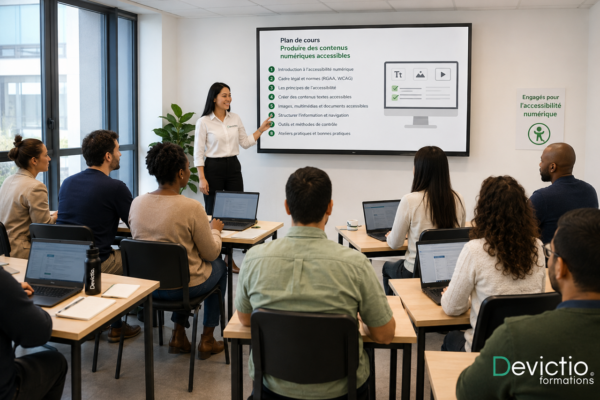
Cette formation en accessibilité numérique de 2 jours s'adresse aux personnes qui créent, rédigent ou publient des contenus numériques :
- chargés de communication ;
- rédacteurs web ;
- community managers ;
- responsables marketing ;
- chefs de projet ;
- formateurs ;
- professionnels RH ;
- collectivités et administrations.
Les participants apprennent à produire des contenus accessibles pour les sites web, les réseaux sociaux, les newsletters et les plateformes numériques en appliquant les recommandations WCAG 2.2 et du RGAA.
3. Existe-t-il une formation pour créer des documents Word, LibreOffice Writer et PDF accessibles ?
Oui.
Devictio propose une formation d'une journée entièrement consacrée à la création de documents Word, LibreOffice Writer et PDF accessibles.
Cette formation permet d'apprendre à structurer correctement un document, utiliser les styles, créer des tableaux accessibles, ajouter des alternatives textuelles aux images, générer un PDF accessible et contrôler la qualité du document obtenu.
Elle est particulièrement adaptée aux assistants administratifs, services RH, collectivités, organismes de formation et à toute personne produisant régulièrement des documents bureautiques.
4. Proposez-vous une formation technique sur les WCAG et le RGAA pour les développeurs ?
Oui.
Notre formation Développer des sites web accessibles conformément aux WCAG 2.2 et au RGAA dure 3 jours et s'adresse aux :
- développeurs front-end ;
- développeurs full-stack ;
- intégrateurs web ;
- UX/UI designers ;
- chefs de projet technique ;
- responsables qualité web.
La formation couvre notamment le HTML sémantique, CSS, JavaScript, ARIA, les composants interactifs, les formulaires, les lecteurs d'écran, les outils d'audit ainsi que les bonnes pratiques de développement accessibles.
5. Les formations en accessibilité numérique sont-elles proposées en inter ou en intra-entreprise ?
Les trois formations en accessibilité numérique proposées par Devictio sont disponibles :
- en inter-entreprises, selon un calendrier de sessions ;
- en intra-entreprise, dans les locaux du client ou de Devictio ;
- à distance lorsque les objectifs pédagogiques le permettent.
Les programmes peuvent être adaptés au niveau des participants ainsi qu'aux outils, logiciels et projets de l'entreprise.
6. Pourquoi suivre une formation en accessibilité numérique ?
Suivre une formation en accessibilité numérique permet de comprendre les exigences des WCAG et du RGAA, mais également d'améliorer la qualité globale des contenus numériques.
Une démarche d'accessibilité contribue notamment à :
- rendre les contenus utilisables par tous les publics ;
- répondre aux obligations réglementaires ;
- améliorer l'expérience utilisateur ;
- renforcer le référencement naturel (SEO) ;
- produire des documents et des sites web de meilleure qualité ;
- développer une démarche numérique plus inclusive.
Les formations Devictio privilégient une approche pratique reposant sur de nombreux exercices, études de cas et ateliers, afin de permettre aux participants de mettre immédiatement en application les compétences acquises dans leur environnement professionnel.
Nos formations Accessibilité numérique
Formation Accessibilité numérique sur mesure
Notre programme de formation :
Référence de la formation : WEACC280
Nombre de stagiaires max. : 5
Public visé :
- Chargés de communication
- Responsables communication et marketing
- Rédacteurs web
- Contributeurs de sites internet ou d’intranets
- Community managers
- Webmasters éditoriaux
- Chefs de projet numérique
- Professionnels des ressources humaines
- Formateurs et responsables pédagogiques
- Référents handicap ou accessibilité numérique
- Agents des collectivités et administrations
- Toute personne amenée à rédiger, publier ou contrôler des contenus numériques
Objectifs :
- Comprendre les enjeux humains, réglementaires et professionnels de l’accessibilité numérique
- Identifier les principales difficultés rencontrées par les personnes en situation de handicap
- Comprendre les principes fondamentaux des WCAG et du RGAA
- Structurer correctement une page ou un contenu numérique
- Rédiger des textes clairs, compréhensibles et accessibles
- Créer des titres, des listes, des liens et des tableaux accessibles
- Rédiger des alternatives textuelles adaptées aux images
- Utiliser les couleurs et les contrastes de manière accessible
- Produire des contenus audio et vidéo plus accessibles
- Améliorer l’accessibilité des formulaires et des messages d’erreur
- Produire des publications accessibles pour les réseaux sociaux
- Créer des newsletters plus accessibles
- Réaliser un premier contrôle d’accessibilité avant publication
- Corriger les principales erreurs présentes dans un contenu numérique
Compétences visées :
- Appliquer les règles essentielles de rédaction accessible
- Organiser un contenu avec une structure logique et compréhensible
- Produire des liens, images, tableaux et médias accessibles
- Adapter un contenu aux besoins des utilisateurs en situation de handicap
- Identifier les défauts d’accessibilité les plus courants
- Utiliser des outils simples de contrôle
- Intégrer l’accessibilité dans le processus éditorial quotidien
Moyens techniques et pédagogiques :
- Alternance d’apports théoriques, de démonstrations et d’exercices pratiques
- Présentation de situations concrètes rencontrées par les personnes en situation de handicap
- Démonstrations de technologies d’assistance
- Analyse de contenus existants
- Exercices individuels et travaux en petits groupes
- Ateliers de rédaction et de correction
- Mises en situation sur des outils de publication
- Corrections collectives et échanges de bonnes pratiques
- Possibilité de travailler sur des contenus fournis par l’entreprise
- Salle équipée d’un vidéoprojecteur ou d’un grand écran
- Un poste informatique par participant
- Connexion à Internet
- Accès à un navigateur web récent
- Accès éventuel au CMS ou aux plateformes utilisés par l’entreprise
- Fichiers et contenus d’exercices
- Pages et publications volontairement non accessibles à corriger
- Outils gratuits de contrôle des contrastes et de la structure
- Support pédagogique numérique
- Liste de ressources et d’outils utiles
- Check-list de contrôle avant publication
Évaluation des résultats :
- Évaluation diagnostique réalisée au début de la formation
- Questions orales et exercices de vérification tout au long de la formation
- Analyses de contenus numériques
- Exercices de rédaction et de correction
- Mises en situation pratiques
- Atelier final évalué à partir d’une grille de compétences
- Quiz ou questionnaire de validation des connaissances
- Autoévaluation du participant avant et après la formation
Validation :
- Remise d’une attestation individuelle de fin de formation
- Remise d’un certificat de réalisation
- La formation ne conduit pas à une certification professionnelle enregistrée au RNCP ou au Répertoire spécifique
Durée :
Pré-requis :
- Savoir utiliser un ordinateur et naviguer sur Internet
- Être amené à rédiger ou publier des contenus numériques
- Connaître les fonctions courantes d’un outil de publication, d’un CMS ou d’une plateforme numérique
- Aucune connaissance préalable du RGAA ou des WCAG n’est nécessaire
Modalités d’inscription :
Les inscriptions sont possibles :
- Jusqu’à 48 heures avant le début de la formation, sous réserve des places disponibles, pour les financements en autofinancement ou via le plan de développement des compétences de l’entreprise.
- Au plus tard 11 jours ouvrés avant le début de la session pour toute inscription financée par le Compte Personnel de Formation (CPF), conformément à la réglementation en vigueur.
- Environ 4 semaines avant le début de la formation pour les demandes de financement auprès d’un OPCO ou de France Travail, afin de permettre l’instruction du dossier.
Accessibilité aux personnes en situation de handicap :
Devictio s’engage à favoriser l’accès à ses formations aux personnes en situation de handicap. Pour étudier les possibilités d’adaptation de la formation à vos besoins, nous vous invitons à contacter notre référent handicap :
- 📞 04 72 64 25 19
- ✉️ formation@devictio.fr
Points abordés :
Cette formation permet de comprendre les principes de l’accessibilité numérique et de les appliquer à la création, à la rédaction et à la publication de contenus numériques. Elle s’adresse aux professionnels qui produisent des contenus pour des sites internet, des intranets, des réseaux sociaux, des newsletters, des plateformes numériques ou des supports multimédias. La formation ne traite pas de manière approfondie la création de documents Word, LibreOffice Writer ou PDF, qui fait l’objet d’une formation bureautique spécifique. Les participants mettent en pratique les règles d’accessibilité à travers des analyses, des exercices de rédaction, des contrôles et des corrections de contenus.
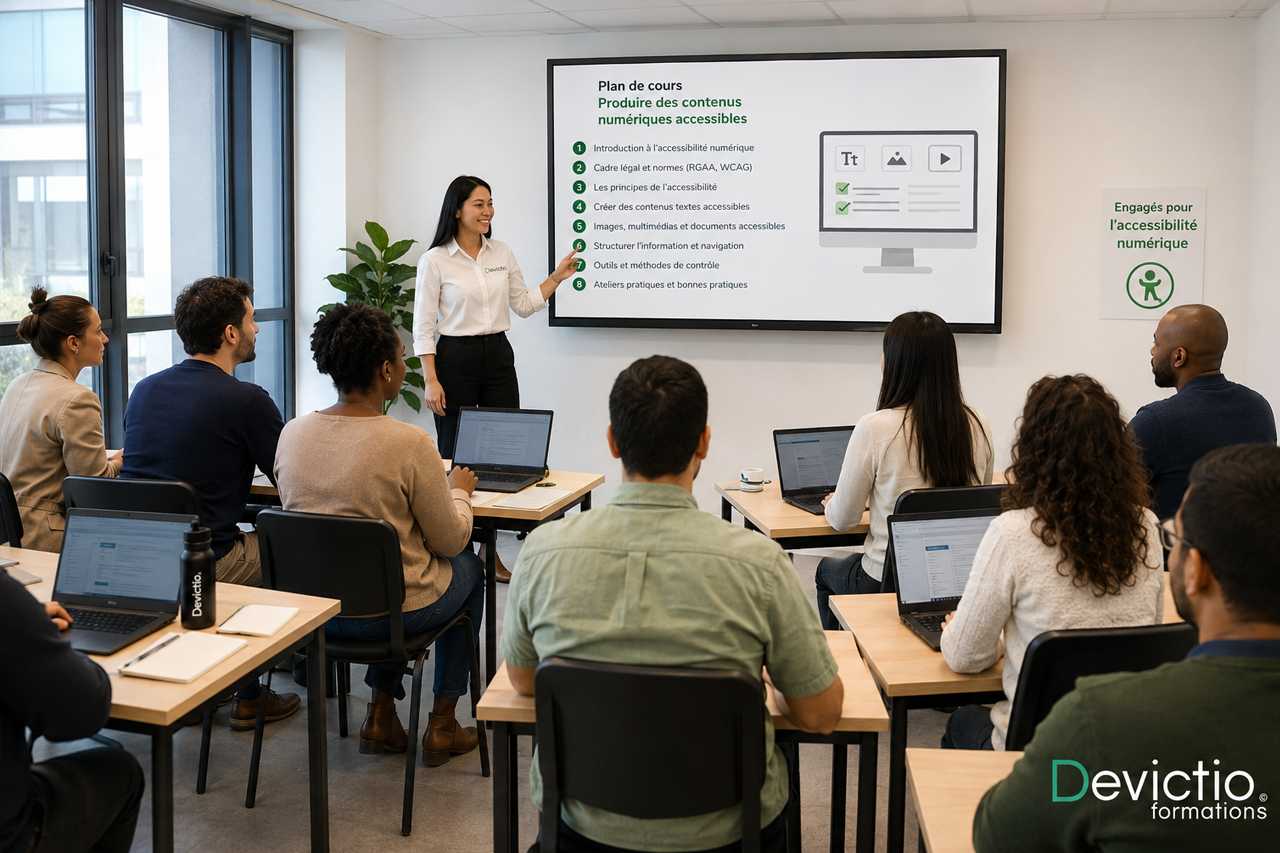
Jour 1 : comprendre et structurer des contenus accessibles
- Introduction à l’accessibilité numérique
- Définition de l’accessibilité numérique
- Différences entre accessibilité, utilisabilité et expérience utilisateur
- Enjeux humains, sociaux, économiques et organisationnels
- Handicaps permanents, temporaires et situationnels
- Bénéfices d’une démarche d’accessibilité pour l’ensemble des utilisateurs
- Comprendre les besoins des utilisateurs
- Handicaps visuels
- Handicaps auditifs
- Handicaps moteurs
- Handicaps cognitifs et troubles de l’apprentissage
- Situations de fatigue, de stress ou de limitation temporaire
- Découvrir les technologies d’assistance
- Navigation au clavier
- Lecteurs d’écran
- Agrandissement et personnalisation de l’affichage
- Commande vocale
- Outils de transcription et de sous-titrage
- Démonstration de situations concrètes de navigation
- Cadre réglementaire et référentiels
- Présentation du cadre applicable à l’accessibilité numérique
- Introduction aux Web Content Accessibility Guidelines
- Présentation du Référentiel général d’amélioration de l’accessibilité
- Les quatre principes : perceptible, utilisable, compréhensible et robuste
- Niveaux de conformité A, AA et AAA
- Rôle des producteurs et contributeurs de contenus
- Structurer correctement une page ou un contenu
- Créer une hiérarchie de titres logique
- Organiser les sections et les paragraphes
- Créer des listes à puces et des listes numérotées
- Utiliser les citations et les encadrés à bon escient
- Éviter les fausses structures créées uniquement par la mise en forme
- Faciliter le repérage dans les contenus longs
- Rédiger des contenus compréhensibles
- Employer un vocabulaire clair et adapté au public
- Construire des phrases courtes et lisibles
- Organiser l’information du plus important au plus détaillé
- Expliciter les sigles, abréviations et termes techniques
- Rendre les consignes compréhensibles
- Éviter les indications reposant uniquement sur la couleur, la forme ou la position
- Introduction aux principes du langage clair et du FALC
- Créer des liens accessibles
- Rédiger des intitulés de liens explicites
- Éviter les formulations ambiguës telles que « cliquez ici »
- Donner le contexte nécessaire à la compréhension du lien
- Signaler les téléchargements et les formats de fichiers
- Informer l’utilisateur lorsqu’un lien ouvre une nouvelle fenêtre
- Distinguer visuellement les liens du texte courant
- Rendre les images accessibles
- Distinguer les images informatives, décoratives et fonctionnelles
- Rédiger une alternative textuelle concise et pertinente
- Décrire une image complexe, un graphique ou une infographie
- Identifier les cas où une alternative doit être vide
- Éviter d’intégrer une information essentielle uniquement dans une image
- Prévoir une description longue lorsque le contenu l’exige
- Atelier pratique du jour 1
- Analyse d’une page web ou d’un article
- Repérage des défauts de structure
- Réécriture d’un contenu
- Correction des titres et des liens
- Rédaction d’alternatives textuelles
- Correction collective et échanges de bonnes pratiques
Jour 2 : adapter, publier et contrôler ses contenus
- Utiliser les couleurs et les contrastes
- Comprendre les difficultés liées à la perception des couleurs
- Ne pas transmettre une information uniquement par la couleur
- Vérifier le contraste entre le texte et son arrière-plan
- Contrôler les contrastes des éléments graphiques et des boutons
- Découvrir des outils gratuits de contrôle
- Corriger une combinaison de couleurs insuffisamment contrastée
- Créer des tableaux de données accessibles
- Distinguer un tableau de données d’un tableau de mise en page
- Définir les en-têtes de lignes et de colonnes
- Ajouter un titre et des informations de contexte
- Limiter les tableaux complexes
- Éviter les cellules fusionnées lorsque cela nuit à la compréhension
- Proposer une présentation alternative si nécessaire
- Produire des contenus audio et vidéo accessibles
- Identifier les besoins liés aux contenus multimédias
- Ajouter des sous-titres aux vidéos
- Proposer une transcription textuelle
- Prévoir une audiodescription lorsque le contenu visuel est essentiel
- Éviter la lecture automatique non contrôlée
- Rendre les commandes du lecteur accessibles
- Améliorer l’accessibilité des formulaires
- Associer un libellé clair à chaque champ
- Identifier les champs obligatoires
- Présenter les formats attendus
- Rédiger des consignes compréhensibles
- Créer des messages d’erreur explicites
- Indiquer comment corriger une erreur
- Ne pas utiliser uniquement la couleur pour signaler un problème
- Publier des contenus accessibles dans un CMS
- Utiliser les fonctions natives de structuration
- Respecter l’ordre logique des titres
- Ajouter les alternatives textuelles dans la médiathèque
- Vérifier les liens, les tableaux et les contenus intégrés
- Éviter les copier-coller qui dégradent la structure
- Contrôler le rendu avant publication
- Créer des publications accessibles pour les réseaux sociaux
- Ajouter un texte alternatif aux images
- Décrire les visuels importants dans le corps de la publication
- Utiliser les hashtags avec une majuscule à chaque mot
- Employer les émojis avec modération
- Éviter les suites complexes de caractères spéciaux
- Ajouter des sous-titres aux vidéos
- Adapter les bonnes pratiques aux différentes plateformes
- Créer des courriels et newsletters accessibles
- Structurer le message avec des titres et des paragraphes courts
- Rédiger un objet explicite
- Utiliser des liens compréhensibles
- Ajouter des alternatives aux images
- Vérifier les contrastes des textes et des boutons
- Éviter les courriels composés uniquement d’une image
- Vérifier l’ordre de lecture et la lisibilité sur mobile
- Contrôler l’accessibilité avant publication
- Utiliser une liste de contrôle éditoriale
- Tester la navigation au clavier
- Vérifier la structure des titres
- Contrôler les liens et les alternatives textuelles
- Vérifier les couleurs et les contrastes
- Utiliser des outils automatiques simples
- Comprendre les limites des outils automatiques
- Identifier les situations nécessitant une expertise complémentaire
- Atelier pratique final
- Analyse d’un ensemble de contenus numériques
- Correction d’une page web ou d’un article
- Création d’une publication accessible pour un réseau social
- Correction d’une newsletter
- Contrôle des images, liens, contrastes et tableaux
- Présentation des corrections réalisées
- Retour individualisé du formateur
Évaluation de la satisfaction
- Questionnaire de satisfaction complété à chaud
- Évaluation de la satisfaction du commanditaire
- Possibilité d’une évaluation à froid
- Analyse des retours dans le cadre de la démarche d’amélioration continue de Devictio
Profil du formateur
- Formateur spécialisé en accessibilité numérique
- Maîtrise des principes du RGAA et des WCAG
- Expérience de la production et de l’évaluation de contenus numériques
- Expérience de la formation professionnelle auprès d’adultes
- Connaissance des besoins des équipes éditoriales, communication et marketing
Adaptation aux besoins de l’entreprise
- Le programme peut être adapté au niveau des participants
- Les exercices peuvent utiliser des pages, publications ou newsletters de l’entreprise
- Les séquences peuvent être adaptées aux CMS et plateformes utilisés
- Le programme peut accorder davantage de temps au web, aux réseaux sociaux ou aux newsletters
- Les objectifs définitifs sont validés avec le commanditaire avant le démarrage
Référence de la formation :
Nombre de stagiaires max. : 5
Public visé :
- Assistants administratifs
- Secrétaires
- Professionnels des ressources humaines
- Formateurs et responsables pédagogiques
- Chargés de communication
- Agents des collectivités et administrations
- Professionnels produisant des rapports, courriers, procédures ou supports pédagogiques
- Référents handicap ou accessibilité numérique
- Toute personne amenée à créer ou diffuser des documents bureautiques et PDF
Objectifs :
- Comprendre les principaux obstacles présents dans les documents bureautiques
- Distinguer la mise en forme visuelle de la structure sémantique
- Préparer correctement les propriétés et la langue d’un document
- Utiliser les styles de titres et de paragraphes
- Créer des listes et des tableaux accessibles
- Ajouter des alternatives textuelles aux images
- Créer des liens explicites et une navigation interne
- Générer une table des matières automatique
- Vérifier l’accessibilité du document source
- Exporter un document en PDF en conservant sa structure
- Effectuer un premier contrôle du PDF obtenu
- Corriger les principales erreurs d’un document existant
Compétences visées :
- Structurer un document à l’aide des fonctions natives du logiciel
- Créer une hiérarchie de titres logique
- Produire des listes, tableaux, liens et images accessibles
- Créer une navigation efficace dans un document long
- Utiliser les fonctions de vérification disponibles
- Exporter un PDF balisé à partir d’un document source correctement structuré
- Identifier et corriger les erreurs d’accessibilité les plus fréquentes
Moyens techniques et pédagogiques :
Méthodes pédagogiques
- Alternance d’apports théoriques courts, de démonstrations et d’exercices pratiques
- Démonstrations réalisées directement dans Microsoft Word ou LibreOffice Writer
- Analyse de documents existants
- Correction de documents volontairement non accessibles
- Exercices individuels guidés
- Atelier final de mise en application
- Corrections collectives et échanges de bonnes pratiques
- Possibilité de travailler sur des documents fournis par l’entreprise
- Salle équipée d’un vidéoprojecteur ou d’un grand écran
- Un poste informatique par participant
- Microsoft Word ou LibreOffice Writer installé sur chaque poste
- Connexion à Internet
- Lecteur de fichiers PDF
- Fichiers d’exercices remis aux participants
- Documents volontairement non accessibles à corriger
- Exemples de fichiers Word, LibreOffice Writer et PDF
- Support pédagogique numérique
- Check-list de création d’un document accessible
- Liste de ressources et d’outils utiles
Évaluation des résultats :
- Évaluation diagnostique réalisée au début de la formation
- Questions orales et exercices de vérification tout au long de la journée
- Exercices pratiques réalisés dans le logiciel
- Correction d’un document existant
- Exportation d’un fichier PDF
- Contrôle du document obtenu
- Atelier final évalué à partir d’une grille de compétences
- Quiz ou questionnaire de validation des connaissances
- Autoévaluation avant et après la formation
Validation :
Attestation de fin de formation envoyée par mail.
Durée :
Pré-requis :
- Savoir utiliser un ordinateur
- Connaître les fonctions courantes de Microsoft Word ou de LibreOffice Writer
- Savoir créer, enregistrer et mettre en forme un document simple
- Aucune connaissance préalable du RGAA ou des WCAG n’est nécessaire
- Chaque participant doit disposer d’un ordinateur équipé du logiciel utilisé pendant la formation
Modalités d’inscription :
Les inscriptions sont possibles :
- Jusqu’à 48 heures avant le début de la formation, sous réserve des places disponibles, pour les financements en autofinancement ou via le plan de développement des compétences de l’entreprise.
- Au plus tard 11 jours ouvrés avant le début de la session pour toute inscription financée par le Compte Personnel de Formation (CPF), conformément à la réglementation en vigueur.
- Environ 4 semaines avant le début de la formation pour les demandes de financement auprès d’un OPCO ou de France Travail, afin de permettre l’instruction du dossier.
Accessibilité aux personnes en situation de handicap :
Devictio s’engage à favoriser l’accès à ses formations aux personnes en situation de handicap. Pour étudier les possibilités d’adaptation de la formation à vos besoins, nous vous invitons à contacter notre référent handicap :
- 📞 04 72 64 25 19
- ✉️ formation@devictio.fr
Points abordés :
Cette formation pratique permet de créer, corriger et exporter des documents bureautiques accessibles. Elle est entièrement consacrée à Microsoft Word, LibreOffice Writer et au format PDF. Les participants apprennent à structurer correctement un document, à utiliser les styles, à rendre accessibles les images, les tableaux et les liens, puis à exporter et contrôler un fichier PDF. La formation repose sur des démonstrations et des exercices réalisés directement dans le logiciel utilisé par les participants.
Public concerné
Première Partie : Structurer et enrichir un document accessible
- Comprendre l’accessibilité des documents bureautiques
- Principales difficultés rencontrées par les utilisateurs
- Navigation au clavier et avec un lecteur d’écran
- Différence entre présentation visuelle et structure du document
- Importance du document source pour obtenir un PDF accessible
- Limites d’un document uniquement mis en forme visuellement
- Préparer les propriétés du document
- Définir la langue principale
- Gérer les changements de langue dans le document
- Renseigner le titre du document
- Compléter les propriétés et métadonnées utiles
- Choisir un nom de fichier explicite
- Choisir une mise en page lisible
- Choisir des polices lisibles
- Utiliser une taille de caractères suffisante
- Gérer les interlignes et les espacements
- Éviter les blocs de texte trop denses
- Vérifier les contrastes entre le texte et l’arrière-plan
- Éviter de transmettre une information uniquement par la couleur
- Utiliser correctement les styles
- Utiliser les styles de titre plutôt qu’une mise en forme manuelle
- Respecter une hiérarchie cohérente des titres
- Utiliser les styles de paragraphe
- Créer ou modifier un style
- Éviter les titres créés uniquement avec du gras et une grande taille
- Afficher et utiliser le volet de navigation
- Créer des listes accessibles
- Utiliser les fonctions natives de listes
- Créer des listes à puces
- Créer des listes numérotées
- Gérer les différents niveaux de liste
- Éviter les listes simulées avec des tirets ou des symboles
- Créer des tableaux accessibles
- Créer un tableau avec la fonction native du logiciel
- Définir une ligne d’en-tête
- Répéter les en-têtes sur plusieurs pages
- Éviter les cellules fusionnées lorsque cela est possible
- Éviter les tableaux utilisés pour la mise en page
- Ajouter un titre ou une légende
- Vérifier l’ordre logique de lecture
- Insérer des images accessibles
- Distinguer les images informatives et décoratives
- Ajouter une alternative textuelle
- Rédiger une description adaptée au contexte
- Marquer une image décorative lorsque le logiciel le permet
- Positionner les images sans perturber l’ordre de lecture
- Éviter les informations essentielles présentes uniquement dans une image
- Traiter les graphiques, schémas et infographies complexes
- Exercice pratique de la matinée
- Correction de la langue et des propriétés d’un document
- Création d’une hiérarchie de titres
- Transformation de fausses listes en listes natives
- Correction d’un tableau
- Ajout d’alternatives textuelles aux images
Deuxième partie : naviguer, vérifier et exporter en PDF
- Créer des liens accessibles
- Rédiger des intitulés de liens explicites
- Éviter les formulations telles que « cliquez ici »
- Créer un lien vers une page web
- Créer un lien vers une adresse électronique
- Signaler la nature et le format d’un téléchargement
- Vérifier que les liens restent identifiables visuellement
- Créer une navigation interne
- Utiliser le volet de navigation
- Créer des signets
- Créer des renvois internes
- Générer une table des matières automatique
- Mettre à jour la table des matières
- Utiliser les en-têtes et pieds de page de manière appropriée
- Ajouter une numérotation de pages
- Traiter les éléments particuliers
- Utiliser correctement les notes de bas de page
- Créer des légendes
- Présenter les citations et les encadrés
- Éviter les espaces et tabulations pour organiser la mise en page
- Limiter l’utilisation des zones de texte
- Vérifier l’accessibilité des formes, graphiques et objets intégrés
- Identifier les limites des SmartArt et objets complexes
- Vérifier l’accessibilité du document source
- Utiliser le vérificateur d’accessibilité de Microsoft Word
- Utiliser les fonctions de contrôle disponibles dans LibreOffice Writer
- Interpréter les erreurs et avertissements
- Vérifier la hiérarchie des titres
- Contrôler les alternatives textuelles
- Contrôler les tableaux, les listes et les liens
- Tester la navigation au clavier
- Effectuer les contrôles manuels complémentaires
- Exporter un document au format PDF
- Préparer le document source avant l’exportation
- Utiliser la fonction d’exportation du logiciel
- Éviter l’impression virtuelle au format PDF
- Conserver les balises et la structure du document
- Conserver les liens
- Générer des signets à partir des titres
- Conserver les propriétés et métadonnées
- Choisir les options d’exportation appropriées
- Effectuer un premier contrôle du PDF
- Vérifier le titre et la langue
- Vérifier la présence des signets
- Contrôler les liens
- Vérifier que le texte est sélectionnable
- Contrôler l’ordre de lecture général
- Vérifier la présence des alternatives textuelles
- Identifier les défauts nécessitant un outil spécialisé
- Comprendre les limites d’un simple export PDF
- Atelier pratique final
- Analyse d’un document volontairement non accessible
- Correction des propriétés et de la langue
- Application des styles et de la hiérarchie des titres
- Correction des listes, tableaux, images et liens
- Création d’une table des matières
- Exportation au format PDF
- Contrôle du fichier obtenu
- Présentation des corrections réalisées
- Retour individualisé du formateur
Profil du formateur
- Formateur spécialisé en accessibilité numérique et en bureautique
- Maîtrise de Microsoft Word ou de LibreOffice Writer
- Connaissance des principes d’accessibilité applicables aux documents numériques
- Expérience de la création et de la correction de documents PDF
- Expérience de la formation professionnelle auprès d’adultes
Adaptation aux besoins de l’entreprise
- Le programme peut être adapté au niveau des participants
- La formation peut être réalisée exclusivement sur Microsoft Word ou sur LibreOffice Writer
- Les exercices peuvent être réalisés à partir des documents de l’entreprise
- Les séquences peuvent être renforcées selon les types de documents produits
- Les objectifs définitifs sont validés avec le commanditaire avant le démarrage
Référence de la formation : WEACC280B
Nombre de stagiaires max. : 5
Public visé :
- Développeurs front-end
- Développeurs full-stack intervenant sur les interfaces web
- Intégrateurs web
- UX/UI designers disposant de connaissances techniques
- Chefs de projet technique
- Lead developers
- Responsables qualité web
- Testeurs et professionnels de l’assurance qualité
- Webmasters techniques
Objectifs :
- Comprendre les enjeux humains, techniques et réglementaires de l’accessibilité web
- Comprendre les quatre principes fondamentaux des WCAG : perceptible, utilisable, compréhensible et robuste
- Identifier les besoins des utilisateurs en situation de handicap
- Créer une structure HTML sémantique et cohérente
- Rendre les contenus, images, liens, tableaux et médias accessibles
- Garantir l’utilisation d’une interface au clavier
- Gérer correctement le focus dans les composants interactifs
- Créer des formulaires accessibles
- Utiliser ARIA uniquement lorsque cela est nécessaire
- Développer des composants interactifs accessibles
- Utiliser les outils automatiques et manuels de contrôle
- Tester une interface avec un lecteur d’écran
- Identifier et corriger les principales erreurs dans le code HTML, CSS et JavaScript
- Réaliser une évaluation de premier niveau fondée sur le RGAA
- Élaborer un plan d’action de mise en conformité
- Intégrer l’accessibilité dans le cycle de développement et de maintenance
Compétences visées :
- Produire un code HTML sémantique et compatible avec les technologies d’assistance
- Développer des interfaces utilisables au clavier
- Respecter les exigences de contraste, de redimensionnement et d’adaptation de l’affichage
- Créer des formulaires et composants interactifs accessibles
- Appliquer les règles essentielles des WCAG et du RGAA dans un projet web
- Réaliser des tests automatiques et manuels
- Interpréter les résultats d’un contrôle d’accessibilité
- Prioriser les corrections et suivre leur mise en œuvre
Moyens techniques et pédagogiques :
- Alternance d’apports théoriques, de démonstrations et d’exercices pratiques
- Analyse de sites et d’applications web réels
- Études de cas et analyses de code
- Correction en direct de composants non accessibles
- Tests au clavier et avec un lecteur d’écran
- Exercices individuels et travaux en petits groupes
- Atelier d’audit collectif
- Possibilité de travailler sur un site ou une application de l’entreprise
- Un ordinateur par participant
- Éditeur de code installé sur chaque poste
- Navigateur web récent
- Outils de développement du navigateur
- Connexion à Internet
- Accès à WAVE, axe DevTools et Lighthouse
- Color Contrast Analyser ou outil équivalent
- NVDA sur Windows ou VoiceOver sur macOS
- Fichiers HTML, CSS et JavaScript d’exercices
- Composants volontairement non accessibles à corriger
- Support pédagogique numérique
- Check-list de développement accessible
- Liste de ressources officielles et techniques
Évaluation des résultats :
- Évaluation diagnostique en début de formation
- Questions orales et exercices de vérification tout au long de la formation
- Analyses et corrections de code
- Tests pratiques au clavier et avec les outils de contrôle
- Correction d’un formulaire ou d’un composant interactif
- Réalisation d’une évaluation de premier niveau
- Atelier final évalué à partir d’une grille de compétences
- Quiz ou questionnaire final de validation des connaissances
- Autoévaluation avant et après la formation
Validation :
- Remise d’une attestation individuelle de fin de formation
- Remise d’un certificat de réalisation
- Communication des résultats de l’évaluation finale au participant
- La formation ne conduit pas à une certification professionnelle enregistrée au RNCP ou au Répertoire spécifique
Durée :
Pré-requis :
- Maîtriser les bases du HTML et du CSS
- Connaître les principes fondamentaux du JavaScript
- Savoir utiliser les outils de développement intégrés au navigateur
- Connaître les principes de base du responsive design
- Disposer d’une première expérience de création ou de maintenance d’interfaces web
- Aucune expérience préalable du RGAA ou des WCAG n’est exigée
Modalités d’inscription :
Les inscriptions sont possibles :
- Jusqu’à 48 heures avant le début de la formation, sous réserve des places disponibles, pour les financements en autofinancement ou via le plan de développement des compétences de l’entreprise.
- Au plus tard 11 jours ouvrés avant le début de la session pour toute inscription financée par le Compte Personnel de Formation (CPF), conformément à la réglementation en vigueur.
- Environ 4 semaines avant le début de la formation pour les demandes de financement auprès d’un OPCO ou de France Travail, afin de permettre l’instruction du dossier.
Accessibilité aux personnes en situation de handicap :
Devictio s’engage à favoriser l’accès à ses formations aux personnes en situation de handicap. Pour étudier les possibilités d’adaptation de la formation à vos besoins, nous vous invitons à contacter notre référent handicap :
- 📞 04 72 64 25 19
- ✉️ formation@devictio.fr
Points abordés :
Cette formation permet aux professionnels du web d’intégrer l’accessibilité numérique dans la conception, le développement, les tests et la maintenance de sites et d’applications web. Elle aborde les règles techniques issues des WCAG 2.2 et du RGAA, ainsi que leur mise en œuvre dans le code HTML, CSS et JavaScript. Les participants apprennent à concevoir des interfaces sémantiques, utilisables au clavier et compatibles avec les principales technologies d’assistance. La formation repose sur des démonstrations, des analyses de code, des corrections en direct et un atelier d’audit réalisé sur un site ou une application web.
Jour 1 : comprendre et concevoir une interface accessible
- Introduction à l’accessibilité web
- Définition de l’accessibilité numérique et de l’accessibilité web
- Présentation des principaux types de handicaps
- Handicaps permanents, temporaires et situationnels
- Principales difficultés rencontrées lors de la navigation web
- Bénéfices de l’accessibilité pour l’ensemble des utilisateurs
- Technologies d’assistance et modes de navigation
- Navigation au clavier
- Lecteurs d’écran
- Agrandissement et personnalisation de l’affichage
- Commande vocale
- Navigation sans souris
- Démonstration avec NVDA ou VoiceOver
- Cadre réglementaire et référentiels
- Présentation des obligations françaises et européennes
- Présentation des WCAG 2.2
- Présentation de la version en vigueur du RGAA
- Principes perceptible, utilisable, compréhensible et robuste
- Niveaux de conformité A, AA et AAA
- Différence entre conformité, audit et amélioration continue
- Créer une structure HTML sémantique
- Définir correctement la langue de la page
- Créer une hiérarchie de titres cohérente
- Utiliser les éléments de structure HTML
- Créer des listes avec les balises appropriées
- Utiliser les régions et points de repère
- Éviter les éléments génériques lorsque des éléments natifs existent
- Vérifier la cohérence du DOM et de l’ordre de lecture
- Rendre les images accessibles
- Distinguer les images informatives, décoratives et fonctionnelles
- Rédiger une alternative textuelle pertinente
- Traiter les images complexes et les graphiques
- Éviter les informations uniquement présentes dans une image
- Gérer les images utilisées comme liens ou boutons
- Couleurs, contrastes et redimensionnement
- Vérifier les contrastes des textes et composants
- Ne pas transmettre une information uniquement par la couleur
- Garantir la lisibilité lors du zoom
- Gérer le redimensionnement du texte
- Éviter les pertes d’information lors de l’adaptation de l’affichage
- Utiliser Color Contrast Analyser ou un outil équivalent
- Créer des liens et boutons accessibles
- Distinguer la fonction d’un lien et celle d’un bouton
- Rédiger des intitulés compréhensibles
- Garantir un nom accessible pertinent
- Gérer les états visuels et interactifs
- Respecter une taille de cible suffisante
- Éviter les éléments cliquables non accessibles au clavier
- Navigation au clavier et visibilité du focus
- Garantir l’accès à tous les éléments interactifs
- Respecter un ordre de tabulation logique
- Éviter les valeurs de tabindex positives
- Créer un indicateur de focus visible
- Éviter que le focus soit masqué
- Prévenir les pièges au clavier
- Atelier pratique du jour 1
- Analyse d’une interface volontairement non accessible
- Repérage des défauts de structure
- Correction du HTML sémantique
- Correction des images, liens, boutons et contrastes
- Test complet de navigation au clavier
Jour 2 : développer des composants et formulaires accessibles
- Comprendre et utiliser ARIA
- Rôle d’ARIA dans l’accessibilité des interfaces
- Privilégier les éléments HTML natifs
- Utiliser les rôles, états et propriétés ARIA
- Comprendre le nom accessible
- Utiliser aria-label et aria-labelledby
- Utiliser aria-describedby
- Identifier les utilisations incorrectes d’ARIA
- Comprendre les effets de aria-hidden
- Créer des formulaires accessibles
- Associer un libellé à chaque champ
- Regrouper les champs associés
- Identifier les champs obligatoires
- Présenter les formats de saisie attendus
- Créer des instructions compréhensibles
- Gérer les erreurs de saisie
- Déplacer ou annoncer le focus sur une erreur
- Proposer des suggestions de correction
- Prendre en compte l’authentification accessible
- Gestion du focus avec JavaScript
- Comprendre le focus programmatique
- Déplacer le focus uniquement lorsque cela est nécessaire
- Restaurer le focus après la fermeture d’un composant
- Signaler les changements de contenu
- Éviter les changements de contexte inattendus
- Utiliser les régions live avec précaution
- Développer des composants interactifs accessibles
- Accordéons
- Onglets
- Menus de navigation
- Fenêtres modales
- Carrousels
- Menus déroulants
- Info-bulles
- Composants personnalisés
- Rendre les tableaux accessibles
- Distinguer tableaux de données et tableaux de mise en page
- Associer les cellules aux en-têtes
- Utiliser caption, th et scope
- Traiter les tableaux complexes
- Proposer une présentation alternative sur mobile
- Multimédia accessible
- Ajouter des sous-titres aux vidéos
- Proposer une transcription
- Prévoir une audiodescription lorsque nécessaire
- Rendre les commandes du lecteur accessibles
- Éviter la lecture automatique non contrôlée
- Signaler les contenus en mouvement ou clignotants
- Accessibilité mobile et interfaces tactiles
- Garantir une taille suffisante des zones interactives
- Proposer une alternative aux gestes complexes
- Respecter les orientations d’écran
- Tester le zoom et le responsive design
- Prendre en compte les lecteurs d’écran mobiles
- Atelier pratique du jour 2
- Correction d’un formulaire non accessible
- Développement ou correction d’une fenêtre modale
- Gestion du focus avec JavaScript
- Test du composant au clavier
- Test avec NVDA ou VoiceOver
Jour 3 : tester, auditer et maintenir l’accessibilité
- Comprendre les méthodes de contrôle
- Différence entre test automatique, test manuel et test utilisateur
- Comprendre les limites des outils automatiques
- Définir un périmètre de contrôle
- Choisir un échantillon de pages représentatif
- Organiser les résultats des tests
- Utiliser les outils de contrôle
- Utiliser axe DevTools
- Utiliser WAVE
- Utiliser Lighthouse
- Utiliser les outils de développement du navigateur
- Contrôler la structure des titres et régions
- Contrôler les contrastes
- Interpréter les résultats sans se limiter au score automatique
- Réaliser des tests manuels
- Tester la navigation au clavier
- Tester le zoom et le redimensionnement
- Désactiver les styles ou les images lorsque cela est pertinent
- Vérifier les noms accessibles
- Tester les formulaires et messages d’erreur
- Tester les composants dynamiques
- Découvrir les tests avec un lecteur d’écran
- Principales commandes de NVDA ou VoiceOver
- Parcourir les titres, liens, régions et formulaires
- Vérifier les noms, rôles, états et valeurs
- Identifier les annonces inutiles ou manquantes
- Reconnaître les limites d’un test ponctuel
- Réaliser une évaluation de premier niveau fondée sur le RGAA
- Comprendre l’organisation des thématiques, critères et tests
- Associer une erreur technique à un critère
- Documenter les résultats
- Distinguer conformité, non-conformité et non-applicabilité
- Identifier les corrections prioritaires
- Comprendre les limites d’une évaluation de premier niveau
- Lire et exploiter un rapport d’audit
- Comprendre le niveau de conformité
- Analyser les anomalies relevées
- Identifier les impacts utilisateurs
- Évaluer la complexité des corrections
- Prioriser les actions
- Transformer les constats en tâches techniques
- Intégrer l’accessibilité dans le cycle de développement
- Prendre en compte l’accessibilité dès la conception
- Définir des critères d’acceptation accessibles
- Intégrer les contrôles dans les revues de code
- Automatiser certains tests dans l’intégration continue
- Créer une bibliothèque de composants accessibles
- Documenter les choix techniques
- Organiser la maintenance et la veille
- Atelier final
- Audit collectif d’un site ou d’une application sélectionné avant la formation
- Utilisation combinée de tests automatiques et manuels
- Identification des principales non-conformités
- Correction d’extraits de code
- Rédaction d’un plan d’amélioration
- Priorisation des actions
- Présentation des conclusions par les participants
- Retour du formateur
Profil du formateur
- Formateur spécialisé en accessibilité numérique et en développement web
- Maîtrise du HTML, du CSS, du JavaScript, des WCAG et du RGAA
- Expérience de la conception ou de l’audit d’interfaces accessibles
- Maîtrise des outils automatiques et des tests manuels
- Expérience de la formation professionnelle auprès d’adultes
Financement
- La formation peut faire l’objet d’une demande de financement dans le cadre du plan de développement des compétences ou auprès de l’OPCO de l’entreprise
- La prise en charge dépend des critères du financeur et ne peut pas être garantie par Devictio
- La formation n’est présentée comme éligible au CPF que si elle est effectivement rattachée à une certification éligible et publiée sur la plateforme officielle
- Pour une demande de financement, il est recommandé d’engager les démarches plusieurs semaines avant le début de la formation
Adaptation aux besoins de l’entreprise
- Le programme peut être adapté au niveau technique des participants
- Les exercices peuvent être réalisés à partir du site, de l’application ou des composants de l’entreprise
- Le contenu peut être adapté aux frameworks utilisés par les équipes
- Les séquences consacrées aux formulaires, composants dynamiques, tests ou audits peuvent être renforcées
- Les objectifs définitifs sont validés avec le commanditaire avant le démarrage de la formation
Formation Accessibilité numérique : Produire des contenus numériques accessibles
Dans les locaux Devictio à Lyon
Nos tarifs ne sont pas assujettis à la TVA, les prix s'entendent TTC.
Formation Accessibilité numérique : Créer des documents Word, LibreOffice Writer et PDF accessibles
Dans les locaux Devictio à Lyon
Nos tarifs ne sont pas assujettis à la TVA, les prix s'entendent TTC.
Formation Accessibilité numérique : Développer des sites web accessibles conformément aux WCAG 2.2 et au RGAA
Dans les locaux Devictio à Lyon
Nos tarifs ne sont pas assujettis à la TVA, les prix s'entendent TTC.
Formation Accessibilité numérique : Produire des contenus numériques accessibles
Formation à distance
Formation Accessibilité numérique : Créer des documents Word, LibreOffice Writer et PDF accessibles
Formation à distance
Formation Accessibilité numérique : Développer des sites web accessibles conformément aux WCAG 2.2 et au RGAA
Formation à distance
Formation Accessibilité numérique : Produire des contenus numériques accessibles
Formation sur mesure
Formation Accessibilité numérique : Créer des documents Word, LibreOffice Writer et PDF accessibles
Formation sur mesure
Formation Accessibilité numérique : Développer des sites web accessibles conformément aux WCAG 2.2 et au RGAA
Formation sur mesure
Formations complémentaires
Formation Sensibilisation des collaborateurs aux cyberattaques Lyon
Cette formation de sensibilisation aux cyberattaques privilégie une pédagogie concrète. Les participants analysent des messages frauduleux, étudient des situations professionnelles et répondent à des quiz interactifs. Les exemples peuvent être adaptés au secteur d’activité de l’entreprise et aux fonctions des participants. La formation est accessible sans prérequis technique. Elle peut être organisée en inter-entreprises dans le centre Devictio à Lyon, en intra-entreprise dans vos locaux partout en France ou à distance en classe virtuelle.
Formation Cybersécurité et Intelligence Artificielle
Cette formation Cybersécurité et Intelligence Artificielle s'adresse aux responsables informatiques, RSSI, DSI, administrateurs systèmes et réseaux, chefs de projet, responsables métiers, consultants, dirigeants ainsi qu'à toute personne impliquée dans la transformation numérique de son entreprise. Disponible en inter-entreprises dans notre centre de formation de Lyon, en intra directement dans vos locaux partout en France ou à distance, cette formation s'adapte au niveau des participants ainsi qu'aux outils déjà déployés dans votre organisation.

Formation Cybersécurité Entreprise Lyon
Avec sa Formation Cybersécurité : Les fondamentaux de la sécurité des systèmes d'information, Devictio, organisme de formation à Lyon, vous accompagne dans la compréhension des principaux enjeux de la sécurité informatique et vous apporte les compétences essentielles pour identifier les risques, comprendre les mécanismes des cyberattaques et adopter les bonnes pratiques recommandées par les experts de l'ANSSI.
Formation Claude Lyon
Vous souhaitez exploiter tout le potentiel de Claude, l'intelligence artificielle développée par Anthropic, pour gagner du temps, améliorer votre productivité et automatiser vos tâches ? La formation Claude & Agents IA proposée par Devictio, organisme de formation à Lyon certifié Qualiopi, vous accompagne dans la prise en main de Claude ainsi que dans la création d'assistants intelligents et d'agents IA capables d'exécuter des processus métiers de manière autonome.
Formation Recruter sans discriminer Lyon
Formation Recruter sans discriminer : au-delà de l'obligation légale, adopter une démarche de recrutement inclusive constitue un véritable levier de performance. Une entreprise qui recrute sur les compétences attire davantage de talents, améliore sa marque employeur, renforce la motivation des collaborateurs et favorise l'innovation grâce à la diversité des profils.
Formation GEO Lyon
Formation GEO Lyon : Optimisez votre visibilité dans ChatGPT, Gemini, Claude et Perplexity afin d'améliorer votre visibilité auprès des moteurs IA. Vous découvrirez les différences entre le SEO traditionnel et le GEO, les critères de sélection utilisés par les modèles d'intelligence artificielle, ainsi que les bonnes pratiques permettant d'augmenter les chances que votre entreprise soit mentionnée dans les réponses générées par les IA.
Formation IA CPF Lyon
Développez votre activité grâce à l'intelligence artificielle avec notre formation IA CPF certifiante à Lyon. En 3 jours, apprenez à identifier les opportunités offertes par l'IA, déployer les meilleurs outils, automatiser vos processus et améliorer durablement les performances de votre entreprise.
Formation Résilience Lyon
Formation résilience à Lyon : développez votre capacité à rebondir face aux épreuves professionnelles grâce à des outils concrets et une formation en présentiel.