
Partager :
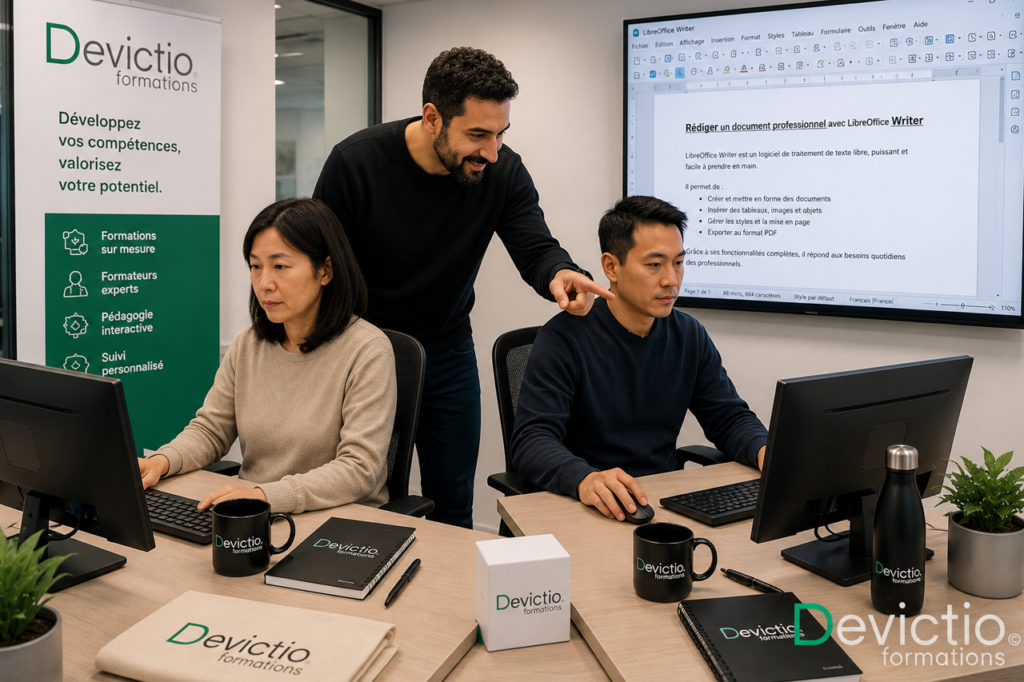
La formation Writer proposée par Devictio, votre organisme de formation basé à Lyon depuis 2007, vous permet d'acquérir les compétences essentielles pour créer, mettre en forme et produire des documents professionnels avec LibreOffice Writer. Disponible en présentiel à Lyon, à distance ou directement dans vos locaux partout en France, cette formation LibreOffice Writer vous apprend à utiliser efficacement le logiciel : mise en forme des caractères et des paragraphes, insertion d'images et de tableaux, utilisation des styles, création de listes, mise en page et préparation des documents pour l'impression ou l'exportation au format PDF.
LibreOffice Writer est le logiciel de traitement de texte de la suite bureautique LibreOffice. Comparable à Microsoft Word, il permet d'ouvrir, de modifier et d'enregistrer des documents aux formats .odt, .doc et .docx, tout en offrant une solution libre, performante et sans coût de licence. Cette formation logiciel Writer constitue une excellente alternative pour les entreprises, les collectivités, les associations et les indépendants souhaitant disposer d'un traitement de texte moderne, compatible avec Microsoft Office et adapté aux usages professionnels.
LibreOffice Writer est un logiciel de traitement de texte libre et gratuit, tandis que Microsoft Word est un logiciel commercial inclus dans Microsoft 365. Les deux proposent des fonctionnalités très proches pour créer, mettre en forme et imprimer des documents. Writer est compatible avec les formats Microsoft Word (.doc et .docx), facilitant ainsi les échanges de documents avec vos collaborateurs et partenaires.
Cette formation s'adresse aux salariés, assistants administratifs, secrétaires, indépendants, agents des collectivités, associations et à toute personne souhaitant apprendre à créer des documents professionnels avec LibreOffice Writer. Aucun prérequis sur le logiciel Writer n'est nécessaire.
La formation peut être financée par le plan de développement des compétences de votre entreprise ou par votre OPCO selon les modalités de prise en charge applicables. Notre équipe vous accompagne dans le choix du financement et dans les démarches administratives nécessaires.
Se former à LibreOffice Writer permet de créer rapidement des courriers, comptes rendus, rapports et autres documents professionnels tout en maîtrisant les outils de mise en forme, les tableaux, les images et les styles. Cette montée en compétences améliore la qualité des documents produits et permet de gagner du temps au quotidien.
Oui. Devictio, organisme de formation basé à Lyon depuis 2007, propose cette formation dans ses locaux, à distance en visioconférence ou directement dans votre entreprise partout en France. Le contenu est adapté à votre niveau et aux besoins de vos collaborateurs afin de garantir une application immédiate des compétences acquises.


Une évaluation pédagogique (orale et/ou écrite) est effectuée à la fin de votre formation afin d’attester l’acquisition de connaissances.
Exercice de synthèse.
Les inscriptions sont possibles :
Devictio s’engage à favoriser l’accès à ses formations aux personnes en situation de handicap. Pour étudier les possibilités d’adaptation de la formation à vos besoins, nous vous invitons à contacter notre référent handicap :
Nos tarifs ne sont pas assujettis à la TVA, les prix s'entendent TTC.
Transformez vos contenus techniques en supports de formation multimédias grâce à l’IA générative. Créez des illustrations, personnages et univers visuels cohérents avec l’intelligence artificielle. Générez des vidéos pédagogiques, des voix off et des personnages parlants. Intégrez et optimisez vos contenus directement dans PowerPoint. En 3 jours, réalisez un support de formation complet associant IA, image, vidéo et présentation.
Cette formation pratique permet de découvrir et maîtriser les principaux outils d’IA générative, notamment ChatGPT, Claude et Gemini, de structurer des prompts efficaces et d’identifier les usages adaptés à son métier. Les participants travaillent sur des cas concrets : création de contenus, synthèse, analyse, automatisation, génération d’idées et optimisation de tâches professionnelles. Cette formation en IA générative s’adresse aux salariés, dirigeants, entrepreneurs, indépendants, responsables marketing ou communication, commerciaux, chefs de projet, fonctions support ainsi qu’aux personnes en évolution professionnelle souhaitant intégrer l’intelligence artificielle dans leur activité.
Apprenez à créer des présentations claires et professionnelles avec notre Formation LibreOffice Impress à Lyon. En une journée, vous maîtriserez les fonctionnalités essentielles d’Impress pour concevoir, structurer et mettre en forme vos diapositives. Vous apprendrez à intégrer textes, images et objets graphiques, ainsi qu’à utiliser les transitions et animations. Cette formation pratique vous permettra également de préparer, présenter et exporter efficacement vos diaporamas. Organisme de formation depuis 2007, Devictio vous accompagne pour devenir rapidement autonome avec LibreOffice Impress.
Devictio, organisme de formation à Lyon et Paris depuis 2007, propose une formation NIS2 pour comprendre les nouvelles exigences européennes en matière de cybersécurité. Identifiez les organisations concernées et les principales obligations imposées par la directive NIS2. Maîtrisez les exigences liées à la gouvernance, à la gestion des risques, à la sécurité des systèmes d'information et à la notification des incidents. Apprenez à évaluer le niveau de conformité de votre organisation et à identifier les actions prioritaires à mettre en œuvre. Construisez une première feuille de route de mise en conformité NIS2 grâce à des cas pratiques et des exercices opérationnels.
Cette formation à l’habilitation électrique basse tension pour électricien B1V, B2V, BR, BC et BE essai prépare les professionnels électriciens à intervenir en sécurité sur les installations électriques basse tension. Alternant apports théoriques et mises en situation pratiques, elle permet d’acquérir les compétences nécessaires à l’habilitation adaptée aux missions exercées. Dispensée en présentiel sur Lyon ou en intra-entreprise sur toute la France, elle a une durée de validité de trois ans.
Nos formations en habilitation électrique basse tension pour non électriciens s’adressent aussi bien aux personnels non-électriciens, techniciens, agents de maintenance, chargés de travaux, chargés de consignation et professionnels amenés à réaliser des opérations spécifiques. Habilitation électrique B0 – H0 – H0V : formation destinée notamment aux personnels réalisant des opérations d’ordre non électrique dans un...
Cette formation de sensibilisation aux cyberattaques privilégie une pédagogie concrète. Les participants analysent des messages frauduleux, étudient des situations professionnelles et répondent à des quiz interactifs. Les exemples peuvent être adaptés au secteur d’activité de l’entreprise et aux fonctions des participants. La formation est accessible sans prérequis technique. Elle peut être organisée en inter-entreprises dans le centre Devictio à Lyon, en intra-entreprise dans vos locaux partout en France ou à distance en classe virtuelle.
Cette formation Cybersécurité et Intelligence Artificielle s'adresse aux responsables informatiques, RSSI, DSI, administrateurs systèmes et réseaux, chefs de projet, responsables métiers, consultants, dirigeants ainsi qu'à toute personne impliquée dans la transformation numérique de son entreprise. Disponible en inter-entreprises dans notre centre de formation de Lyon, en intra directement dans vos locaux partout en France ou à distance, cette formation s'adapte au niveau des participants ainsi qu'aux outils déjà déployés dans votre organisation.