Formation Gimp Lyon

Partager :

Maîtrisez GIMP 3, le logiciel gratuit de retouche photo et de création graphique !

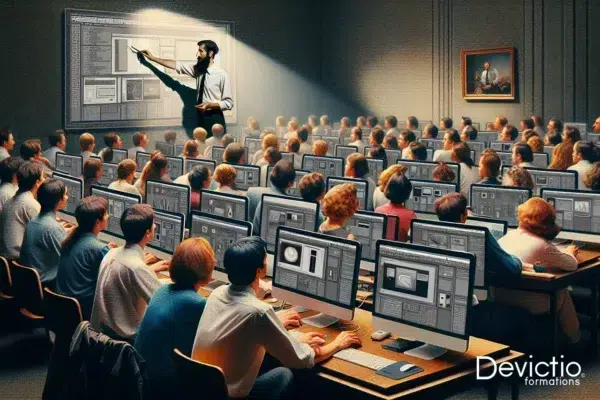
Formation GIMP Lyon : Apprenez à maîtriser la retouche photo, le montage d’images et la création graphique grâce à une formation pratique et accessible à tous. En présentiel à Lyon, bénéficiez d’un accompagnement personnalisé par une formatrice expérimentée et progressez rapidement grâce à des exercices concrets adaptés à vos besoins.

Devictio © vous propose sa formation GIMP 3 à Lyon, Paris ou à distance, pour apprendre à maîtriser un logiciel libre et gratuit de retouche photo, photomontage et création graphique. Accessible sur Windows, macOS et Linux, GIMP (GNU Image Manipulation Program) constitue une alternative performante à Adobe Photoshop. Grâce à ses nombreux outils de retouche, de détourage, de gestion des calques et de correction des couleurs, il répond aux besoins des professionnels de la communication, des entreprises, des administrations et des collectivités.

Animée par un formateur expérimenté, notre formation GIMP privilégie la pratique et les mises en situation professionnelles. Vous apprendrez à améliorer vos photographies, réaliser des détourages précis, créer des photomontages et concevoir des supports de communication adaptés au Web et à l'impression. La version GIMP 3 apporte notamment des fonctionnalités de retouche non destructive permettant de modifier les effets appliqués tout en conservant un projet évolutif.

Pour répondre à vos objectifs, Devictio propose trois parcours de formation GIMP : Les fondamentaux (3 jours) pour acquérir les bases, Renforcer ses acquis (2 jours) pour approfondir les techniques avancées, et le parcours complet (5 jours) pour progresser de l'initiation au perfectionnement. Chaque formation s'appuie sur des exercices concrets, un accompagnement personnalisé et une évaluation des compétences acquises.

Liens utiles : Site officiel de GIMP / Télécharger gratuitement GIMP.

Infos pratiques Formation GIMP

Pourquoi suivre une formation GIMP ?

Suivre une formation GIMP permet de maîtriser un logiciel libre et gratuit de retouche photo, de photomontage et de création graphique. Grâce à GIMP 3, vous apprendrez à corriger vos photographies, détourer des objets, utiliser les calques et concevoir des visuels professionnels. Une formation encadrée vous permet de progresser plus rapidement, d'acquérir les bonnes méthodes et de gagner en autonomie dans la réalisation de vos supports de communication.

À qui s'adresse la formation GIMP ?

La formation GIMP de Devictio s'adresse aux chargés de communication, graphistes, photographes, entrepreneurs, indépendants, agents des administrations et des collectivités, ainsi qu'à toute personne souhaitant développer ses compétences en création graphique. Trois parcours sont proposés : Les fondamentaux (3 jours), Renforcer ses acquis (2 jours) et le parcours complet (5 jours). Les débutants comme les utilisateurs expérimentés peuvent ainsi choisir une formation adaptée à leur niveau.

Quelles différences entre GIMP, Inkscape et Scribus ?

Ces trois logiciels libres et gratuits sont complémentaires, mais répondent à des besoins différents. GIMP est spécialisé dans la retouche photo, le traitement des images matricielles et le photomontage. Inkscape est destiné au dessin vectoriel : création de logos, pictogrammes et illustrations redimensionnables sans perte de qualité. Scribus est un logiciel de publication assistée par ordinateur (PAO), conçu pour la mise en page de brochures, catalogues, magazines et documents destinés à l'impression. Selon votre projet, ces trois outils peuvent être utilisés ensemble.

Quelle est la différence entre GIMP et Adobe Photoshop ?

GIMP et Adobe Photoshop permettent tous deux de retoucher des photographies, de travailler avec des calques, de réaliser des détourages et de créer des photomontages. Leur principale différence réside dans leur modèle économique : GIMP est libre et gratuit, tandis que Photoshop est un logiciel commercial proposé par Adobe. Photoshop dispose notamment d'un écosystème professionnel étendu et de fonctionnalités avancées intégrant l'intelligence artificielle. GIMP 3 constitue une alternative intéressante pour les professionnels souhaitant produire des visuels de qualité sans abonnement logiciel.

Quels financements sont possibles pour une formation GIMP ?

La formation GIMP peut, selon votre situation et les critères des organismes financeurs, bénéficier d'une prise en charge au titre du plan de développement des compétences de votre entreprise, d'un financement par un OPCO ou d'une aide de France Travail pour les demandeurs d'emploi. Les agents publics peuvent également solliciter leur employeur dans le cadre de leur plan de formation. Devictio peut vous accompagner dans l'identification des possibilités de financement et la constitution de votre dossier.

Pourquoi choisir Devictio pour votre formation GIMP à Lyon ?

Choisir Devictio Formations à Lyon, c'est bénéficier d'une formation GIMP 3 en présentiel, privilégiant la pratique, les échanges et l'accompagnement personnalisé. Avec des groupes limités à 5 participants, chacun progresse à son rythme et travaille sur des exercices concrets, adaptés à ses besoins professionnels.

Situé au cœur de Lyon, Devictio propose trois parcours de formation GIMP : initiation, perfectionnement ou formation complète. Encadrés par un formateur expérimenté, vous développez des compétences directement applicables en retouche photo, photomontage et création graphique, avec une évaluation des acquis en fin de formation.

Nos formations GIMP

3 jours / 21 heures

Formation GIMP sur mesure

Notre programme de formation :

Référence de la formation : P3VGIM104

Nombre de stagiaires max. : 5

Public visé :

Salariés, indépendants, entrepreneurs et collaborateurs chargés de communication souhaitant débuter en retouche photo et en création de visuels avec GIMP.

Objectifs :

À l’issue de la formation, les participants seront capables de :

  • Comprendre les caractéristiques des images numériques et choisir les formats adaptés à leurs usages.
  • Utiliser efficacement l’interface et les principaux outils de GIMP 3.
  • Préparer, recadrer et redimensionner des images.
  • Organiser un document à l’aide des calques et gérer la transparence.
  • Réaliser des retouches photographiques et des corrections colorimétriques.
  • Sélectionner, détourer et intégrer des éléments dans une composition.
  • Concevoir des visuels de communication associant photographies, illustrations et textes.
  • Exporter des fichiers optimisés pour le Web et préparer des images destinées à une impression simple.

Compétences visées :

À l’issue de la formation, le participant sera capable de :
Maîtriser l’environnement de GIMP 3 pour créer, ouvrir, modifier et enregistrer des documents graphiques.
Préparer et optimiser des images numériques en adaptant leurs dimensions, leur résolution et leur format aux supports de diffusion.
Utiliser les calques et les outils de sélection pour organiser une composition et effectuer des modifications ciblées.
Réaliser des retouches photographiques courantes en corrigeant la luminosité, le contraste, les couleurs et les imperfections.
Détourer des éléments graphiques à l’aide des sélections et des masques de calque pour les intégrer dans une nouvelle composition.
Créer des supports de communication simples en associant photographies, textes et éléments graphiques.
Enregistrer et exporter ses réalisations dans des formats adaptés au Web, aux réseaux sociaux et à une impression simple.

Moyens techniques et pédagogiques :

  • Alternance d’apports théoriques, de démonstrations et de mises en pratique.
  • Exercices progressifs réalisés sur ordinateur.
  • Études de cas adaptées aux usages professionnels des participants.
  • Réalisation d’un projet graphique complet.
  • Accompagnement individualisé et corrections commentées.
  • Possibilité d’utiliser des photographies et supports professionnels fournis par les participants.
  • Un ordinateur équipé de GIMP 3 pour chaque participant.
  • Une souris et les fichiers nécessaires aux exercices.
  • Un support de formation et des ressources pédagogiques.
  • Des exercices pratiques et des fichiers de travail réutilisables.

Évaluation des résultats :

Une évaluation pédagogique (orale et/ou écrite) est effectuée à la fin de votre formation afin d’attester l’acquisition de connaissances.Exercice de synthèse.

Validation :

Les compétences acquises sont évaluées à travers des exercices pratiques et une mise en situation finale portant sur la retouche d’images, la gestion des calques et la création d’un support graphique simple. Une attestation de fin de formation, précisant les objectifs pédagogiques et les résultats de l’évaluation des acquis, est transmise par courrier électronique à chaque participant.

Durée :

3 jours / 21 heures

Pré-requis :

Savoir utiliser un ordinateur, gérer des fichiers et dossiers et télécharger un document. Aucune connaissance préalable de GIMP n’est nécessaire.

Un questionnaire préalable identifie les usages attendus, l’aisance informatique et les besoins d’adaptation. Un exercice court au démarrage vérifie la gestion des fichiers et les connaissances sur les images numériques.

Modalités d’inscription :

Les inscriptions sont possibles :

  • Jusqu’à 48 heures avant le début de la formation, sous réserve des places disponibles, pour les financements en autofinancement ou via le plan de développement des compétences de l’entreprise.
  • Environ 4 semaines avant le début de la formation pour les demandes de financement auprès d’un OPCO ou de France Travail, afin de permettre l’instruction du dossier.

Accessibilité aux personnes en situation de handicap :

Devictio s’engage à favoriser l’accès à ses formations aux personnes en situation de handicap. Pour étudier les possibilités d’adaptation de la formation à vos besoins, nous vous invitons à contacter notre référent handicap :

  • 📞 04 72 64 25 19
  • ✉️ formation@devictio.fr

Points abordés :

Jour 1 – Découvrir GIMP et maîtriser les fondamentaux de l’image numérique – 7 heures

Comprendre les images numériques

  • Découvrir les principaux usages de GIMP : retouche photographique, photomontage et création de visuels.
  • Différencier les images matricielles et vectorielles.
  • Comprendre la notion de pixel et son incidence sur la qualité des images.
  • Identifier les différences entre dimensions, définition et résolution.
  • Comprendre les notions de PPP (pixels par pouce) et de taille d’impression.
  • Distinguer les principaux formats : JPEG, PNG, GIF, TIFF, WebP et XCF.
  • Comprendre les principes de compression et leurs conséquences sur la qualité et le poids des fichiers.
  • Identifier les bonnes pratiques pour sélectionner des images adaptées à un projet.

Prendre en main l’interface de GIMP

  • Découvrir l’environnement de travail et les nouveautés principales de GIMP 3.
  • Identifier la boîte à outils, les menus et les fenêtres ancrables.
  • Comprendre le fonctionnement de la fenêtre d’image et des panneaux.
  • Afficher, masquer et personnaliser les différents espaces de travail.
  • Utiliser le zoom, les règles, les guides et la grille.
  • Naviguer dans une image et maîtriser les commandes d’affichage.
  • Découvrir les principaux raccourcis clavier.
  • Configurer les préférences essentielles du logiciel.

Créer et gérer ses premiers documents

  • Créer un document à partir de dimensions prédéfinies ou personnalisées.
  • Choisir les dimensions adaptées à un support numérique ou imprimé.
  • Ouvrir, importer et intégrer plusieurs images dans un projet.
  • Comprendre les différences entre ouvrir, enregistrer et exporter.
  • Enregistrer un projet au format natif XCF pour conserver les éléments modifiables.
  • Organiser les fichiers sources et les documents de travail.
  • Utiliser l’historique d’annulation pour revenir sur les modifications.

Recadrer, redimensionner et transformer les images

  • Recadrer une photographie pour améliorer sa composition.
  • Modifier les dimensions d’une image sans altérer ses proportions.
  • Comprendre les méthodes d’interpolation et leurs effets.
  • Redimensionner la zone de travail indépendamment de l’image.
  • Utiliser les outils de rotation, de retournement et de mise à l’échelle.
  • Découvrir les transformations de perspective et de cisaillement.
  • Utiliser les guides et les alignements pour positionner les éléments.

Comprendre et manipuler les calques

  • Comprendre le principe de superposition des calques.
  • Créer, dupliquer, renommer et supprimer un calque.
  • Modifier l’ordre des calques et organiser leur empilement.
  • Créer des groupes de calques pour structurer un projet.
  • Gérer la visibilité et le verrouillage des éléments.
  • Régler l’opacité et découvrir les principaux modes de fusion.
  • Comprendre le canal alpha et la transparence.
  • Déplacer et aligner précisément les différents éléments.

Travaux pratiques du jour 1

  • Ouvrir et analyser une photographie.
  • Corriger son cadrage et adapter ses dimensions.
  • Créer un document destiné à une publication Web.
  • Importer plusieurs images et organiser les calques.
  • Enregistrer un projet XCF structuré et réutilisable.

Jour 2 – Retoucher les photographies, maîtriser les sélections et réaliser des détourages – 7 heures

Améliorer la qualité des photographies

  • Identifier les défauts courants d’une photographie.
  • Corriger la luminosité et le contraste.
  • Utiliser les niveaux pour ajuster les tons clairs, moyens et foncés.
  • Découvrir les courbes pour affiner les corrections tonales.
  • Modifier la saturation, la teinte et la balance des couleurs.
  • Corriger une dominante colorée et améliorer l’équilibre des couleurs.
  • Utiliser les réglages automatiques et comprendre leurs limites.
  • Comparer les versions avant et après correction.

Utiliser les filtres et les corrections non destructives

  • Comprendre les différences entre retouche destructive et non destructive.
  • Découvrir les filtres non destructifs disponibles dans GIMP 3.
  • Appliquer et modifier les paramètres d’un filtre.
  • Ajuster la netteté et découvrir les techniques de réduction du bruit.
  • Utiliser les effets de flou pour améliorer une composition.
  • Comprendre l’intérêt de conserver les calques et les corrections modifiables.
  • Organiser son projet pour faciliter les modifications ultérieures.

Maîtriser les outils de sélection

  • Comprendre le rôle des sélections dans le traitement des images.
  • Utiliser les sélections rectangulaires et elliptiques.
  • Manipuler la sélection libre.
  • Utiliser la sélection contiguë et la sélection par couleur.
  • Découvrir les ciseaux intelligents et la sélection du premier plan.
  • Ajouter, soustraire et intersecter des sélections.
  • Adoucir, agrandir et réduire les contours d’une sélection.
  • Enregistrer et réutiliser une sélection lorsque cela est pertinent.

Détourer des objets et gérer la transparence

  • Choisir la méthode de détourage adaptée à la complexité d’une image.
  • Isoler un objet ou une personne de son arrière-plan.
  • Affiner les contours pour améliorer le rendu.
  • Utiliser les masques de calque.
  • Comprendre les différences entre suppression de pixels et masquage.
  • Modifier un masque à l’aide des outils de peinture.
  • Corriger les imperfections d’un détourage.
  • Remplacer un arrière-plan tout en conservant un rendu cohérent.
  • Exporter un élément détouré avec un fond transparent.

Corriger les imperfections d’une photographie

  • Découvrir les outils de clonage et de correction.
  • Supprimer les petits défauts et éléments indésirables.
  • Corriger les poussières, taches et imperfections localisées.
  • Retoucher une zone en respectant les textures et les couleurs.
  • Utiliser les pinceaux et régler leur taille, leur dureté et leur opacité.
  • Découvrir les techniques simples de retouche de portraits et de photographies de produits.
  • Éviter les retouches excessives pour conserver un aspect naturel.

Travaux pratiques du jour 2

  • Corriger l’exposition et les couleurs d’une photographie.
  • Supprimer un élément gênant d’une image.
  • Détourer un objet sur un fond complexe.
  • Remplacer un arrière-plan à l’aide d’un masque de calque.
  • Exporter un objet détouré au format PNG transparent.

Jour 3 – Créer des visuels professionnels et exporter ses réalisations – 7 heures

Réaliser des compositions graphiques

  • Définir les objectifs et les contraintes d’un support de communication.
  • Créer un document aux dimensions adaptées au projet.
  • Assembler plusieurs photographies dans une composition.
  • Importer et positionner des éléments graphiques.
  • Utiliser les calques et les masques pour réaliser un photomontage.
  • Harmoniser les couleurs et les contrastes entre plusieurs images.
  • Créer des fonds colorés, des dégradés et des éléments décoratifs.
  • Organiser la composition à l’aide des règles, guides et alignements.
  • Appliquer les principes fondamentaux d’équilibre et de lisibilité visuelle.

Intégrer et mettre en forme des textes

  • Utiliser l’outil Texte et comprendre ses principales options.
  • Créer et modifier des blocs de texte.
  • Choisir une police adaptée au support et au message.
  • Modifier la taille, la couleur et les espacements.
  • Organiser les informations selon une hiérarchie visuelle.
  • Associer textes, photographies et éléments graphiques.
  • Améliorer la lisibilité grâce aux contrastes et aux zones de respiration.
  • Découvrir les effets simples applicables aux titres.

Concevoir des supports de communication

  • Créer un visuel destiné à un site Internet.
  • Réaliser une bannière ou une illustration pour une publication numérique.
  • Concevoir un visuel destiné aux réseaux sociaux.
  • Adapter une composition à plusieurs dimensions de diffusion.
  • Intégrer un logo et respecter une charte graphique fournie.
  • Organiser les fichiers pour faciliter les futures déclinaisons.
  • Contrôler la cohérence graphique de plusieurs supports.

Optimiser et exporter les images

  • Choisir le format d’exportation selon la destination.
  • Comprendre les différences entre JPEG, PNG et WebP.
  • Optimiser le poids des images pour leur diffusion sur Internet.
  • Conserver la transparence lorsque cela est nécessaire.
  • Contrôler les dimensions et la qualité des fichiers exportés.
  • Préparer une image destinée à une impression simple.
  • Vérifier les dimensions physiques et la résolution demandées.
  • Identifier les limites de GIMP pour les travaux de prépresse et de mise en page.
  • Conserver une version XCF modifiable et organiser les fichiers livrables.

Réaliser un projet graphique complet

  • Analyser les besoins et choisir les dimensions du projet.
  • Sélectionner et préparer les photographies.
  • Corriger les couleurs et améliorer les images.
  • Détourer un élément et l’intégrer dans la composition.
  • Organiser les calques et les masques.
  • Ajouter les textes et structurer les informations.
  • Harmoniser l’ensemble de la composition.
  • Adapter le visuel à un second format.
  • Enregistrer le projet XCF et exporter les versions finales.

Évaluation finale et bilan – 1 h 30

  • Réalisation individuelle d’un exercice pratique.
  • Évaluation de la préparation des images et de la gestion des calques.
  • Vérification de la maîtrise des outils de retouche et de détourage.
  • Contrôle de la qualité de la composition graphique.
  • Vérification des paramètres d’enregistrement et d’exportation.
  • Retour personnalisé sur les réalisations.
  • Bilan des compétences acquises et identification des pistes de progression.

Référence de la formation : P3VGIM104B

Nombre de stagiaires max. : 5

Public visé :

  • Professionnels utilisant régulièrement GIMP et souhaitant approfondir leurs compétences.
  • Chargés de communication, graphistes, photographes et créateurs de contenus numériques.
  • Agents des administrations et des collectivités territoriales chargés de produire des supports visuels.
  • Professionnels souhaitant améliorer leurs techniques de retouche, de détourage et de photomontage.

Objectifs :

  • Optimiser des photographies à l’aide de corrections colorimétriques avancées.
  • Maîtriser les sélections complexes et réaliser des détourages précis.
  • Utiliser les masques, les groupes de calques et les modes de fusion.
  • Exploiter les filtres non destructifs de GIMP 3 pour conserver des projets modifiables.
  • Créer et modifier des tracés vectoriels à l’aide de l’outil Chemins.
  • Réaliser des photomontages complexes et harmoniser leurs différents éléments.
  • Créer une animation simple à partir de plusieurs calques.
  • Exporter des réalisations graphiques adaptées aux supports numériques.
  • Organiser un projet graphique professionnel afin de faciliter sa réutilisation.

Compétences visées :

À l’issue de la formation, le participant sera capable de :
Réaliser des retouches photographiques avancées en maîtrisant les niveaux, les courbes et les corrections colorimétriques.
Exploiter les fonctionnalités non destructives de GIMP 3 afin d’appliquer et de modifier des effets tout en préservant les images originales.
Effectuer des sélections et des détourages complexes à l’aide des masques de calque, des chemins de Bézier et des outils de sélection avancés.
Maîtriser la gestion avancée des calques en utilisant les groupes, les modes de fusion, la transparence et les transformations.
Concevoir des photomontages professionnels en assemblant plusieurs images et en harmonisant les perspectives, les couleurs et les éclairages.
Créer et exploiter des tracés vectoriels pour réaliser des contours précis et des éléments graphiques personnalisés.
Réaliser des animations simples à partir de plusieurs calques et les exporter au format GIF.
Optimiser et finaliser des projets graphiques complexes pour différents supports de communication tout en conservant des fichiers sources modifiables.

Moyens techniques et pédagogiques :

  • Alternance de démonstrations, d’apports méthodologiques et de mises en pratique.
  • Exercices progressifs réalisés sur ordinateur.
  • Études de cas issues de situations professionnelles.
  • Répétition des manipulations pour consolider les acquis.
  • Travaux individuels accompagnés par le formateur.
  • Corrections commentées et échanges sur les différentes méthodes de réalisation.
  • Réalisation d’un projet de synthèse mobilisant les compétences étudiées.
  • Adaptation des exercices au niveau et aux besoins des participants.
  • Un ordinateur équipé de GIMP 3 par participant.
  • Une souris et les périphériques nécessaires aux exercices.
  • Des photographies, des fichiers graphiques et des ressources de travail.
  • Un support de cours remis au participant.
  • Des démonstrations réalisées par le formateur.
  • Des exercices pratiques et des fichiers sources réutilisables.
  • Un accompagnement individualisé au cours de la formation.

Évaluation des résultats :

Une évaluation pédagogique (orale et/ou écrite) est effectuée à la fin de votre formation afin d’attester l’acquisition de connaissances.Exercice de synthèse.

Validation :

  • Évaluation des compétences acquises au regard des objectifs pédagogiques.
  • Attestation de fin de formation envoyée par courrier électronique.
  • Bilan individuel des acquis et des axes de progression.

Durée :

2 jours / 14 heures

Pré-requis :

  • Utiliser régulièrement GIMP ou avoir suivi une formation d’initiation.
  • Savoir ouvrir, enregistrer et exporter une image.
  • Connaître les outils de sélection et les manipulations de base des calques.
  • Maîtriser les opérations courantes de gestion des fichiers sur ordinateur.

Modalités d’inscription :

Les inscriptions sont possibles :

  • Jusqu’à 48 heures avant le début de la formation, sous réserve des places disponibles, pour les financements en autofinancement ou via le plan de développement des compétences de l’entreprise.
  • Environ 4 semaines avant le début de la formation pour les demandes de financement auprès d’un OPCO ou de France Travail, afin de permettre l’instruction du dossier.

Accessibilité aux personnes en situation de handicap :

Devictio s’engage à favoriser l’accès à ses formations aux personnes en situation de handicap. Pour étudier les possibilités d’adaptation de la formation à vos besoins, nous vous invitons à contacter notre référent handicap :

  • 📞 04 72 64 25 19
  • ✉️ formation@devictio.fr

Points abordés :

Jour 1 – Retouche avancée, sélections complexes et maîtrise des calques – 7 heures

Réviser et approfondir les fondamentaux de GIMP

  • Identifier les principales évolutions de l’interface et des fonctionnalités de GIMP 3.
  • Personnaliser l’espace de travail et organiser les panneaux selon ses besoins.
  • Réviser les dimensions, la résolution et les formats d’image.
  • Recadrer et redimensionner une image en préservant ses proportions.
  • Comprendre les méthodes d’interpolation et leurs effets sur la qualité.
  • Optimiser les dimensions et le poids d’une image selon sa destination.
  • Réviser la gestion des calques, de l’opacité et de la transparence.
  • Organiser les fichiers sources et les projets XCF.

Maîtriser les corrections photographiques avancées

  • Analyser l’exposition, la dynamique et l’équilibre colorimétrique d’une photographie.
  • Utiliser les niveaux pour corriger les ombres, les tons moyens et les hautes lumières.
  • Exploiter les courbes pour effectuer des corrections tonales précises.
  • Corriger la balance des couleurs et les dominantes chromatiques.
  • Améliorer la saturation, la luminosité et le contraste local.
  • Découvrir les espaces colorimétriques et les profils ICC.
  • Réduire le bruit numérique et améliorer la netteté.
  • Corriger les imperfections avec les outils de clonage et de correction.
  • Comparer les versions avant et après retouche pour contrôler le résultat.

Exploiter les filtres non destructifs de GIMP 3

  • Comprendre les principes d’un flux de travail non destructif.
  • Découvrir les effets de calque et les filtres GEGL compatibles.
  • Appliquer des corrections modifiables sans altérer directement les pixels d’origine.
  • Modifier les paramètres d’un filtre après son application.
  • Afficher, masquer et supprimer des effets.
  • Combiner plusieurs effets sur un même calque.
  • Utiliser les aperçus pour comparer les corrections.
  • Conserver les effets modifiables dans un projet XCF.
  • Identifier les opérations nécessitant une modification directe des pixels.

Réaliser des sélections complexes et des détourages précis

  • Choisir la méthode de sélection adaptée à la nature de l’image.
  • Utiliser les sélections contiguës et les sélections par couleur.
  • Exploiter les ciseaux intelligents et la sélection du premier plan.
  • Combiner plusieurs sélections par addition, soustraction et intersection.
  • Modifier les contours d’une sélection : adoucissement, agrandissement et réduction.
  • Enregistrer et réutiliser les sélections à l’aide des canaux.
  • Détourer des objets présentant des contours complexes.
  • Améliorer les contours d’un détourage pour éviter les halos.
  • Créer des images sur fond transparent.
  • Exporter les éléments détourés au format PNG.

Approfondir la gestion des calques et des masques

  • Organiser un document comportant de nombreux calques.
  • Créer et structurer des groupes de calques.
  • Exploiter les modes de fusion pour combiner plusieurs images.
  • Régler l’opacité et gérer la transparence.
  • Créer et modifier des masques de calque.
  • Utiliser les dégradés sur les masques pour réaliser des transitions progressives.
  • Combiner sélections et masques pour affiner les détourages.
  • Appliquer des transformations : rotation, mise à l’échelle, cisaillement et perspective.
  • Préserver les éléments d’origine lors des différentes étapes du montage.

Travaux pratiques du jour 1

  • Retoucher une photographie présentant des défauts d’exposition et de couleur.
  • Appliquer plusieurs corrections non destructives.
  • Supprimer des éléments indésirables d’une photographie.
  • Détourer un objet complexe et améliorer la qualité de ses contours.
  • Remplacer un arrière-plan en utilisant un masque de calque.
  • Enregistrer un projet XCF contenant les éléments modifiables.

Jour 2 – Photomontage professionnel, tracés vectoriels et animation – 7 heures

Créer et exploiter des chemins vectoriels

  • Comprendre la différence entre sélection matricielle et tracé vectoriel.
  • Découvrir l’outil Chemins et les courbes de Bézier.
  • Créer des tracés à partir de points d’ancrage.
  • Manipuler les poignées de direction pour obtenir des courbes précises.
  • Modifier, déplacer et ajuster les points d’un chemin.
  • Créer des contours réguliers autour d’objets complexes.
  • Transformer un chemin en sélection.
  • Convertir une sélection en chemin lorsque cela est pertinent.
  • Utiliser la fenêtre des chemins pour organiser les tracés.
  • Tracer le contour d’un chemin et l’utiliser dans une composition.
  • Exporter des chemins au format SVG selon les besoins.

Réaliser des photomontages complexes

  • Analyser les contraintes d’un projet de photomontage.
  • Sélectionner des photographies compatibles en termes de perspective et d’éclairage.
  • Assembler plusieurs images dans une composition cohérente.
  • Adapter les proportions et les perspectives des éléments.
  • Utiliser les masques pour intégrer progressivement les différents sujets.
  • Harmoniser les températures de couleur et les contrastes.
  • Créer et ajuster des ombres pour renforcer le réalisme.
  • Exploiter les dégradés et les modes de fusion pour améliorer les transitions.
  • Ajouter des effets de profondeur et des flous localisés.
  • Organiser les calques pour faciliter les corrections ultérieures.

Créer des compositions graphiques professionnelles

  • Définir les dimensions et les contraintes d’un support de communication.
  • Créer une composition associant photographies, textes et éléments graphiques.
  • Importer et intégrer un logo dans une création.
  • Utiliser les guides, les grilles et les outils d’alignement.
  • Créer des formes, des fonds et des dégradés.
  • Hiérarchiser les informations et améliorer la lisibilité.
  • Appliquer une charte graphique fournie.
  • Adapter une composition à plusieurs formats de diffusion.
  • Contrôler la cohérence visuelle et la qualité du rendu final.

Découvrir les fonctions d’animation de GIMP

  • Comprendre les principes d’une animation image par image.
  • Identifier le rôle des calques dans la création d’une animation.
  • Préparer les différentes images d’une séquence.
  • Organiser les calques dans l’ordre de lecture.
  • Définir la durée d’affichage des images.
  • Prévisualiser une animation et corriger son déroulement.
  • Découvrir les filtres d’animation disponibles.
  • Optimiser le nombre d’images et le poids du fichier.
  • Exporter une animation simple au format GIF.
  • Identifier les limites du GIF et les alternatives pour des animations plus complexes.

Optimiser les fichiers et préparer les livrables

  • Choisir les formats JPEG, PNG, WebP ou GIF selon les usages.
  • Optimiser le poids des fichiers pour une diffusion sur Internet.
  • Gérer la transparence lors de l’exportation.
  • Contrôler les dimensions et la qualité des images finales.
  • Adapter un visuel aux contraintes d’un site Internet ou des réseaux sociaux.
  • Préparer des images pour une impression simple selon les consignes techniques fournies.
  • Identifier les limites de GIMP pour la mise en page et le prépresse.
  • Organiser les fichiers sources, les projets XCF et les exports.
  • Vérifier la conformité des livrables avec les besoins du projet.

Travaux pratiques – Projet de synthèse

  • Réaliser un photomontage professionnel à partir de plusieurs photographies.
  • Effectuer des corrections colorimétriques adaptées aux images.
  • Créer un détourage précis à l’aide des chemins et des masques.
  • Harmoniser les éléments grâce aux modes de fusion et aux effets.
  • Intégrer des textes et des éléments graphiques.
  • Décliner la composition dans un second format de diffusion.
  • Réaliser une animation GIF simple à partir de calques.
  • Enregistrer le projet source et exporter les fichiers demandés.

Évaluation finale des compétences – 1 h 30

  • Réaliser individuellement un exercice pratique à partir d’un cahier des charges.
  • Préparer et corriger une photographie.
  • Effectuer un détourage complexe avec un masque ou un chemin.
  • Créer une composition intégrant plusieurs éléments graphiques.
  • Utiliser au moins un effet non destructif compatible avec GIMP 3.
  • Organiser les calques et enregistrer un projet XCF modifiable.
  • Exporter un visuel respectant les dimensions et le format demandés.
  • Évaluer les réalisations à l’aide d’une grille de critères observables.
  • Effectuer un retour individualisé et identifier les axes de progression.

Référence de la formation : P3VGIM104C

Nombre de stagiaires max. : 5

Public visé :

  • Professionnels souhaitant acquérir une maîtrise progressive de GIMP.
  • Chargés de communication, agents administratifs et personnels des collectivités territoriales.
  • Entrepreneurs, indépendants et créateurs de contenus numériques.
  • Professionnels amenés à produire, modifier ou optimiser des images pour leur activité.
  • Toute personne souhaitant développer des compétences en retouche photographique et en création graphique.

Objectifs :

  • Comprendre les caractéristiques des images numériques et leurs principaux formats.
  • Utiliser les outils essentiels de GIMP pour créer et modifier des documents graphiques.
  • Préparer, recadrer, redimensionner et optimiser des photographies.
  • Maîtriser les calques, les sélections et les masques.
  • Effectuer des corrections photographiques simples puis avancées.
  • Réaliser des détourages et des photomontages complexes.
  • Exploiter les filtres non destructifs et les fonctionnalités avancées de GIMP 3.
  • Créer des supports de communication associant images, textes et éléments graphiques.
  • Utiliser les chemins de Bézier et produire une animation simple.
  • Enregistrer et exporter des réalisations adaptées à différents supports.

Compétences visées :

  • Créer et organiser un projet graphique modifiable au format XCF.
  • Adapter les caractéristiques techniques d’une image à son utilisation.
  • Réaliser des retouches photographiques en utilisant les outils appropriés.
  • Détourer des objets et gérer la transparence avec précision.
  • Construire une composition graphique structurée à l’aide des calques.
  • Utiliser des techniques avancées de correction et de photomontage.
  • Créer des tracés précis et des animations simples.
  • Produire des fichiers graphiques répondant à un cahier des charges professionnel.

Moyens techniques et pédagogiques :

  • Alternance d’apports théoriques, de démonstrations et d’exercices pratiques.
  • Mises en situation à partir de projets graphiques professionnels.
  • Progression pédagogique du niveau débutant au niveau perfectionnement.
  • Exercices individuels et corrections commentées.
  • Accompagnement personnalisé du formateur.
  • Possibilité d’adapter les cas pratiques aux besoins professionnels des participants.
  • Un ordinateur équipé de GIMP 3 par participant.
  • Des photographies, des fichiers sources et des ressources graphiques.
  • Un support pédagogique remis aux participants.
  • Des démonstrations réalisées par le formateur.
  • Des exercices pratiques progressifs.
  • Un accompagnement individualisé tout au long du parcours.

Évaluation des résultats :

  • Évaluation des compétences acquises au regard des objectifs pédagogiques.
  • Attestation de fin de formation envoyée par courrier électronique.
  • Bilan individuel des acquis.

Validation :

La validation des acquis repose sur des évaluations pratiques progressives et la réalisation d’un projet graphique de synthèse mobilisant les compétences fondamentales et avancées de GIMP. Une attestation de fin de formation, précisant le parcours suivi et les résultats des évaluations, est transmise par courrier électronique à chaque participant.

Durée :

5 jours / 35 heures

Pré-requis :

  • Savoir utiliser un ordinateur sous Windows, macOS ou Linux.
  • Savoir ouvrir, enregistrer et organiser des fichiers.
  • Aucune connaissance préalable de GIMP n’est nécessaire pour suivre le pack complet.
  • Pour accéder directement au niveau 2, maîtriser les fonctionnalités fondamentales de GIMP ou avoir suivi une formation équivalente.

Modalités d’inscription :

Les inscriptions sont possibles :

  • Jusqu’à 48 heures avant le début de la formation, sous réserve des places disponibles, pour les financements en autofinancement ou via le plan de développement des compétences de l’entreprise.
  • Environ 4 semaines avant le début de la formation pour les demandes de financement auprès d’un OPCO ou de France Travail, afin de permettre l’instruction du dossier.

Accessibilité aux personnes en situation de handicap :

Devictio s’engage à favoriser l’accès à ses formations aux personnes en situation de handicap. Pour étudier les possibilités d’adaptation de la formation à vos besoins, nous vous invitons à contacter notre référent handicap :

  • 📞 04 72 64 25 19
  • ✉️ formation@devictio.fr

Points abordés :

Jour 1 – Comprendre l’image numérique et prendre en main GIMP – 7 heures

Comprendre les fondamentaux de l’image numérique

  • Différencier les images matricielles et vectorielles.
  • Comprendre les notions de pixel, dimensions, définition et résolution.
  • Identifier les différences entre les formats JPEG, PNG, WebP, TIFF et XCF.
  • Comprendre les principes de compression et leurs effets sur la qualité.
  • Découvrir les modes colorimétriques et les principes de gestion des couleurs.
  • Distinguer les usages des images destinées au Web et à l’impression.

Découvrir et personnaliser l’interface de GIMP 3

  • Identifier les principales fonctionnalités et les évolutions de GIMP 3.
  • Découvrir les menus, la boîte à outils et les fenêtres ancrables.
  • Personnaliser l’espace de travail.
  • Utiliser le zoom, les règles, les guides et les grilles.
  • Configurer les outils et leurs principales options.
  • Utiliser les raccourcis clavier essentiels.

Créer et préparer un document graphique

  • Créer un document à partir de dimensions personnalisées.
  • Ouvrir et importer des photographies.
  • Recadrer et redimensionner les images.
  • Modifier la taille de la zone de travail.
  • Effectuer des rotations et des transformations simples.
  • Comprendre les différences entre enregistrement XCF et exportation.
  • Organiser les fichiers sources et les projets.

Maîtriser les calques et la transparence

  • Comprendre le fonctionnement des calques.
  • Créer, dupliquer, renommer et supprimer un calque.
  • Modifier l’ordre des calques.
  • Gérer la visibilité, le verrouillage et l’opacité.
  • Découvrir les groupes de calques.
  • Comprendre le canal alpha et la transparence.
  • Aligner et déplacer les éléments d’une composition.

Travaux pratiques du jour 1

  • Préparer une photographie pour une publication numérique.
  • Créer un document aux dimensions imposées.
  • Assembler plusieurs éléments sur des calques distincts.
  • Enregistrer un fichier XCF organisé et modifiable.

Jour 2 – Retoucher les photographies et maîtriser les sélections – 7 heures

Corriger les couleurs et la luminosité

  • Analyser les défauts d’exposition d’une photographie.
  • Corriger la luminosité et le contraste.
  • Utiliser les niveaux pour ajuster les tonalités.
  • Découvrir les courbes de correction.
  • Modifier la teinte, la saturation et la balance des couleurs.
  • Corriger les dominantes colorées.
  • Comparer les résultats avant et après correction.

Utiliser les outils de retouche photographique

  • Utiliser les pinceaux et configurer leurs paramètres.
  • Découvrir les outils de clonage et de correction.
  • Supprimer les imperfections d’une photographie.
  • Utiliser les outils de flou et de netteté.
  • Effectuer des retouches localisées.
  • Appliquer des filtres et ajuster leurs paramètres.

Maîtriser les sélections et le détourage

  • Utiliser les sélections rectangulaires et elliptiques.
  • Découvrir la sélection libre et les ciseaux intelligents.
  • Utiliser la sélection contiguë et la sélection par couleur.
  • Ajouter, soustraire et intersecter des sélections.
  • Adoucir et ajuster les contours.
  • Découvrir la sélection du premier plan.
  • Isoler un objet de son arrière-plan.

Découvrir les masques de calque

  • Comprendre le fonctionnement d’un masque de calque.
  • Créer et modifier un masque.
  • Utiliser le noir, le blanc et les niveaux de gris pour gérer la visibilité.
  • Corriger les contours d’un détourage.
  • Remplacer un arrière-plan sans supprimer définitivement les pixels.

Travaux pratiques du jour 2

  • Améliorer l’exposition et les couleurs d’une photographie.
  • Supprimer des éléments indésirables.
  • Détourer un objet et remplacer son arrière-plan.
  • Exporter une image avec transparence au format PNG.

Jour 3 – Créer des supports graphiques et exporter les réalisations – 7 heures

Créer une composition graphique

  • Définir les dimensions d’un support de communication.
  • Assembler plusieurs photographies.
  • Créer des fonds colorés et des dégradés.
  • Utiliser les outils de dessin et de remplissage.
  • Organiser les éléments à l’aide des guides et des alignements.
  • Découvrir les principes de composition et de hiérarchie visuelle.

Intégrer et mettre en forme des textes

  • Créer et modifier des blocs de texte.
  • Choisir une typographie adaptée au support.
  • Modifier la taille, la couleur et les espacements.
  • Améliorer la lisibilité et les contrastes.
  • Associer photographies, textes et éléments graphiques.
  • Intégrer un logo et respecter une charte graphique fournie.

Préparer les images pour leur diffusion

  • Choisir le format d’exportation selon l’usage.
  • Optimiser les images pour un site Internet.
  • Préparer un visuel pour les réseaux sociaux.
  • Contrôler les dimensions et le poids des fichiers.
  • Préparer une image pour une impression simple.
  • Identifier les limites de GIMP pour la mise en page et le prépresse.
  • Conserver une version source modifiable au format XCF.

Projet pratique et évaluation du pack 1

  • Créer un visuel de communication à partir d’un dossier de ressources.
  • Préparer et retoucher les photographies.
  • Effectuer un détourage et organiser les calques.
  • Ajouter des textes et harmoniser la composition.
  • Exporter le visuel dans les formats demandés.
  • Réaliser une évaluation pratique individuelle d’une durée de 1 h 30, incluse dans les 7 heures.
  • Recevoir un retour individualisé sur les compétences acquises.

Jour 4 – Retouche avancée et techniques de détourage complexes – 7 heures

Consolider les acquis et optimiser son flux de travail

  • Réviser les techniques de recadrage, de redimensionnement et d’optimisation.
  • Évaluer la qualité technique des images sources.
  • Organiser les projets complexes et les groupes de calques.
  • Identifier les opérations destructives et non destructives.
  • Préserver les éléments d’origine pour faciliter les modifications.

Maîtriser les corrections colorimétriques avancées

  • Utiliser les niveaux pour améliorer la dynamique d’une photographie.
  • Exploiter les courbes pour des corrections tonales précises.
  • Corriger les dominantes et les déséquilibres chromatiques.
  • Harmoniser plusieurs photographies destinées à un photomontage.
  • Améliorer les détails et la netteté.
  • Réduire le bruit numérique selon les besoins.
  • Effectuer des retouches localisées en conservant un rendu naturel.

Utiliser les filtres non destructifs de GIMP 3

  • Découvrir les effets de calque non destructifs.
  • Appliquer les filtres compatibles sans fusionner directement leurs effets avec les pixels d’origine.
  • Modifier les paramètres d’un filtre après son application.
  • Afficher, masquer et supprimer des effets.
  • Combiner plusieurs corrections sur un même calque.
  • Conserver les effets modifiables dans le fichier XCF.
  • Identifier les limites des opérations non destructives selon les outils utilisés.

Réaliser des sélections avancées

  • Combiner plusieurs méthodes de sélection.
  • Utiliser les sélections par couleur et la sélection du premier plan.
  • Ajouter, soustraire et intersecter des sélections complexes.
  • Enregistrer et récupérer des sélections à l’aide des canaux.
  • Affiner les contours et supprimer les halos.
  • Détourer des objets aux formes irrégulières.
  • Exporter des éléments avec un arrière-plan transparent.

Approfondir les masques et les modes de fusion

  • Créer et combiner des masques de calque.
  • Utiliser des dégradés pour obtenir des transitions progressives.
  • Exploiter les modes de fusion pour combiner plusieurs images.
  • Contrôler l’opacité et les zones de transparence.
  • Transformer les calques : rotation, perspective, mise à l’échelle et cisaillement.
  • Structurer un photomontage avec des groupes de calques.

Travaux pratiques du jour 4

  • Corriger une photographie présentant plusieurs défauts techniques.
  • Appliquer et modifier des effets non destructifs.
  • Réaliser un détourage complexe.
  • Intégrer un objet détouré dans un nouvel environnement.
  • Conserver un projet entièrement organisé et modifiable.

Jour 5 – Photomontage professionnel, chemins de Bézier et animation – 7 heures

Maîtriser les chemins et les courbes de Bézier

  • Comprendre le fonctionnement des tracés vectoriels.
  • Créer un chemin à l’aide de points d’ancrage.
  • Manipuler les poignées pour obtenir des courbes précises.
  • Modifier et ajuster un chemin existant.
  • Convertir un chemin en sélection.
  • Convertir une sélection en chemin.
  • Utiliser les chemins pour détourer des objets complexes.
  • Tracer le contour d’un chemin.
  • Découvrir l’utilisation du texte le long d’un chemin.

Créer des photomontages professionnels

  • Analyser un cahier des charges graphique.
  • Assembler plusieurs photographies dans une composition cohérente.
  • Adapter les proportions et les perspectives.
  • Utiliser les masques pour intégrer les différents éléments.
  • Harmoniser les couleurs, les contrastes et les éclairages.
  • Créer des ombres et des effets de profondeur.
  • Utiliser les modes de fusion pour améliorer les transitions.
  • Organiser les calques et les effets pour conserver un projet modifiable.

Créer une animation simple avec GIMP

  • Comprendre le principe d’une animation image par image.
  • Préparer les différentes étapes d’une animation.
  • Organiser les images à l’aide des calques.
  • Définir les durées d’affichage.
  • Prévisualiser et ajuster l’animation.
  • Optimiser le nombre d’images et le poids du fichier.
  • Exporter une animation simple au format GIF.

Optimiser et finaliser un projet graphique

  • Vérifier la cohérence graphique d’une composition.
  • Adapter les dimensions à plusieurs supports.
  • Optimiser les images pour le Web et les réseaux sociaux.
  • Contrôler la qualité et la transparence des exports.
  • Organiser les fichiers sources et les livrables.
  • Enregistrer les versions finales et le projet XCF.

Projet de synthèse et évaluation du pack 2 – 1 h 30

  • Réaliser individuellement un photomontage à partir d’un cahier des charges.
  • Effectuer des corrections colorimétriques adaptées.
  • Créer un détourage précis à l’aide d’un chemin ou d’un masque.
  • Intégrer plusieurs éléments graphiques.
  • Utiliser au moins un effet non destructif compatible.
  • Harmoniser les couleurs, les perspectives et les éclairages.
  • Organiser les calques et enregistrer un projet modifiable.
  • Exporter une réalisation conforme aux contraintes demandées.
  • Évaluer les compétences à l’aide d’une grille critériée.
  • Réaliser un bilan individualisé de fin de parcours.

Modalités de positionnement et d’évaluation

  • Recueil des attentes et des besoins avant la formation.
  • Positionnement initial des connaissances et compétences.
  • Évaluations formatives tout au long des cinq journées.
  • Observation des manipulations et corrections individualisées.
  • Évaluation pratique à l’issue du pack 1.
  • Évaluation pratique finale à l’issue du pack 2.
  • Utilisation d’une grille de critères observables pour mesurer les acquis.
  • Recueil de la satisfaction des participants.
  • Bilan des compétences acquises et des axes de progression.

Formation GIMP : Les Fondamentaux

Dans les locaux Devictio à Lyon

1 290,00 € 430,00 € / jour
3 jours / 21 heures

Nos tarifs ne sont pas assujettis à la TVA, les prix s'entendent TTC.

Formation GIMP : Renforcer ses acquis

Dans les locaux Devictio à Lyon

990,00 € 495,00 € / jour
2 jours / 14 heures

Nos tarifs ne sont pas assujettis à la TVA, les prix s'entendent TTC.

Formation GIMP : De la découverte aux techniques avancées

Dans les locaux Devictio à Lyon

1 990,00 € 398,00 € / jour
5 jours / 35 heures

Nos tarifs ne sont pas assujettis à la TVA, les prix s'entendent TTC.

Formation GIMP : Les Fondamentaux

Formation à distance

1 290,00 € 430,00 € / jour
3 jours / 21 heures

Formation GIMP : Renforcer ses acquis

Formation à distance

990,00 € 495,00 € / jour
2 jours / 14 heures

Formation GIMP : De la découverte aux techniques avancées

Formation à distance

1 990,00 € 398,00 € / jour
5 jours / 35 heures

Formation GIMP : Les Fondamentaux

Formation sur mesure

Formation GIMP : Renforcer ses acquis

Formation sur mesure

Formation GIMP : De la découverte aux techniques avancées

Formation sur mesure

Formations complémentaires

Je m'inscris à cette formation Devictio Formations à Lyon

Envoi en cours...
* : Les champs marqués d'un astérisque sont obligatoires.
Envoi en cours...
* : Les champs marqués d'un astérisque sont obligatoires.
Envoi en cours...
* : Les champs marqués d'un astérisque sont obligatoires.